Bienvoup d'utilisateurs d'Arkévia ne profitent pas pleinement des fonctionnalités avancées offertes par la plateforme. Pourtant, quelques ajustements stratégiques permettent de transformer radicalement votre expérience quotidienne. Ce guide complet vous présente les méthodes les plus efficaces pour personnaliser votre interface, sécuriser vos données, automatiser vos tâches récurrentes et tirer parti des outils analytiques intégrés. Suivez nos conseils pratiques pour faire de votre compte Arkévia un véritable outil de productivité adapté à vos besoins spécifiques.
Personnalisez votre interface Arkévia pour une productivité accrue
La personnalisation de l'interface constitue la première étape pour optimiser votre expérience sur Arkévia. Contrairement aux idées reçues, la plateforme offre de nombreuses options d'adaptation visuelle et fonctionnelle qui peuvent transformer votre efficacité quotidienne. Pour commencer, accédez au panneau de configuration en cliquant sur l'icône d'engrenage située dans le coin supérieur droit de votre écran. Cette section vous donne accès à l'ensemble des paramètres modifiables.
La disposition des modules représente un élément fondamental de la personnalisation. Arkévia fonctionne selon un système de widgets que vous pouvez réorganiser par simple glisser-déposer. Priorisez les fonctionnalités que vous utilisez quotidiennement en les plaçant en haut de votre tableau de bord. Par exemple, si vous consultez fréquemment vos statistiques de performance, positionnez ce module en position centrale pour un accès immédiat dès la connexion.
Les thèmes visuels constituent un autre aspect souvent négligé. Arkévia propose cinq modes d'affichage distincts, incluant le mode sombre particulièrement apprécié pour réduire la fatigue oculaire lors des sessions prolongées. Pour activer cette option, naviguez vers "Paramètres > Apparence > Thème" et sélectionnez "Mode sombre". Cette simple modification peut améliorer considérablement votre confort visuel pendant les longues périodes d'utilisation.
Configurez les raccourcis clavier pour gagner du temps
L'utilisation de raccourcis clavier personnalisés constitue un levier de productivité souvent sous-estimé. La plateforme Arkévia permet de créer jusqu'à 20 combinaisons de touches pour accéder instantanément à vos fonctions préférées. Pour configurer ces raccourcis, rendez-vous dans "Paramètres > Accessibilité > Raccourcis clavier".
Voici quelques combinaisons particulièrement utiles à mettre en place :
- Ctrl+Maj+D pour accéder directement au tableau de bord principal
- Ctrl+Maj+R pour générer un rapport instantané
- Ctrl+Maj+P pour ouvrir les paramètres du profil
- Ctrl+Maj+T pour basculer entre les différents thèmes visuels
- Ctrl+Maj+S pour sauvegarder rapidement votre travail en cours
La personnalisation des notifications représente un autre aspect déterminant pour optimiser votre flux de travail. Par défaut, Arkévia envoie des alertes pour chaque action effectuée sur la plateforme, ce qui peut rapidement devenir envahissant. Filtrez ces notifications en vous rendant dans "Paramètres > Notifications" et en désactivant les alertes non prioritaires. Conservez uniquement celles relatives à vos projets principaux ou aux échéances imminentes.
Pour les utilisateurs avancés, Arkévia propose une option de personnalisation par code CSS. Cette fonctionnalité permet de modifier en profondeur l'apparence de votre interface. Pour y accéder, naviguez vers "Paramètres > Avancés > Personnalisation CSS" et insérez votre code. Cette option nécessite des connaissances techniques, mais offre des possibilités illimitées pour adapter l'interface à vos préférences exactes.
Sécurisez votre compte avec les paramètres avancés de protection
La sécurité de votre compte Arkévia mérite une attention particulière, notamment si vous y stockez des données sensibles. La plateforme intègre plusieurs niveaux de protection qu'il convient d'activer pour garantir la confidentialité de vos informations. L'authentification à deux facteurs (2FA) constitue la première barrière de défense à mettre en place impérativement.
Pour activer cette fonctionnalité, accédez à "Paramètres > Sécurité > Authentification à deux facteurs". Arkévia propose trois méthodes d'authentification : par SMS, par application d'authentification (comme Google Authenticator ou Authy), ou par clé de sécurité physique. La méthode par application représente le meilleur compromis entre sécurité et praticité. Une fois configurée, vous devrez saisir un code temporaire généré par l'application à chaque connexion, en plus de votre mot de passe habituel.
La gestion des appareils connectés constitue un aspect souvent négligé de la sécurité. Arkévia enregistre chaque appareil utilisé pour se connecter à votre compte. Pour contrôler ces accès, naviguez vers "Paramètres > Sécurité > Appareils connectés". Cette section affiche la liste complète des appareils ayant accédé à votre compte, avec des informations détaillées comme l'adresse IP, la localisation approximative et la date de dernière connexion. Si vous identifiez un appareil non reconnu, déconnectez-le immédiatement et modifiez votre mot de passe.
Mettez en place une politique de mots de passe robuste
La politique de mot de passe sur Arkévia peut être personnalisée selon vos exigences de sécurité. Dans "Paramètres > Sécurité > Politique de mot de passe", vous pouvez définir les critères suivants :
- Longueur minimale (recommandation : 12 caractères minimum)
- Complexité requise (majuscules, minuscules, chiffres, caractères spéciaux)
- Fréquence de changement obligatoire (idéalement tous les 90 jours)
- Historique des mots de passe (empêche la réutilisation des 5 derniers mots de passe)
Les journaux d'activité représentent un outil précieux pour surveiller la sécurité de votre compte. Arkévia enregistre chaque action effectuée sur votre compte, créant ainsi une piste d'audit complète. Pour consulter ces journaux, accédez à "Paramètres > Sécurité > Journaux d'activité". Examinez régulièrement ces enregistrements pour détecter toute activité suspecte, comme des connexions à des heures inhabituelles ou depuis des localisations inconnues.
Le chiffrement des données sensibles constitue une couche de protection supplémentaire disponible sur Arkévia. Par défaut, la plateforme chiffre les données en transit, mais vous pouvez activer le chiffrement de bout en bout pour certaines catégories d'informations. Pour configurer cette option, naviguez vers "Paramètres > Sécurité > Chiffrement" et sélectionnez les sections à protéger. Notez que l'activation du chiffrement de bout en bout peut légèrement ralentir les performances, mais offre une sécurité maximale pour vos informations les plus sensibles.
Enfin, la fonction de sauvegarde automatique doit être configurée pour protéger vos données contre toute perte accidentelle. Arkévia permet de programmer des sauvegardes quotidiennes, hebdomadaires ou mensuelles de l'ensemble de votre compte. Ces sauvegardes peuvent être stockées dans le cloud ou exportées vers un support externe. Pour configurer cette fonctionnalité, accédez à "Paramètres > Sécurité > Sauvegardes" et définissez votre calendrier de sauvegarde préféré.
Exploitez les fonctionnalités d'automatisation pour gagner en efficacité
L'automatisation représente l'un des atouts majeurs de la plateforme Arkévia, permettant de gagner un temps considérable sur les tâches répétitives. Le module d'automatisation, accessible via "Outils > Automatisation", offre une interface intuitive pour créer des flux de travail personnalisés sans nécessiter de compétences en programmation.
Les déclencheurs d'action constituent la base de toute automatisation sur Arkévia. Ces déclencheurs définissent les conditions qui activeront une séquence d'actions prédéfinie. Par exemple, vous pouvez configurer un déclencheur qui, lorsqu'un nouveau document est ajouté à un dossier spécifique, le catégorise automatiquement, envoie une notification à l'équipe concernée et crée une tâche de révision dans votre calendrier.
Pour créer votre premier flux automatisé, cliquez sur "Créer un nouveau flux" dans la section Automatisation. L'interface vous guidera à travers trois étapes principales : définir le déclencheur, spécifier les actions à exécuter, et configurer les conditions supplémentaires éventuelles. Arkévia propose une bibliothèque de modèles préconçus que vous pouvez adapter à vos besoins spécifiques, facilitant ainsi la prise en main du système d'automatisation.
Créez des workflows personnalisés pour vos processus récurrents
Les workflows personnalisés permettent d'automatiser des séquences d'actions complexes sur Arkévia. Contrairement aux simples automatisations, les workflows peuvent inclure des conditions conditionnelles, des boucles et des interactions avec d'autres services. Pour créer un workflow, accédez à "Outils > Automatisation > Workflows" et cliquez sur "Nouveau workflow".
Voici quelques exemples de workflows particulièrement utiles :
- Traitement automatique des documents entrants avec extraction des données pertinentes
- Génération et envoi de rapports périodiques aux parties prenantes
- Synchronisation des données entre Arkévia et d'autres plateformes (CRM, ERP, etc.)
- Validation séquentielle de documents par différents intervenants
- Archivage intelligent des projets terminés avec métadonnées appropriées
L'intégration avec des services tiers multiplie les possibilités d'automatisation sur Arkévia. La plateforme propose des connecteurs natifs pour plus de 200 applications courantes, incluant Google Workspace, Microsoft 365, Slack, Trello et Salesforce. Pour configurer ces intégrations, naviguez vers "Paramètres > Intégrations" et sélectionnez les services que vous souhaitez connecter. Une fois l'authentification effectuée, vous pourrez inclure ces services dans vos workflows automatisés.
Les modèles de documents intelligents représentent une autre forme d'automatisation précieuse sur Arkévia. Ces modèles peuvent être configurés pour se remplir automatiquement avec des données issues de votre système. Par exemple, un modèle de facture peut extraire automatiquement les coordonnées client, les détails de commande et les montants depuis votre base de données. Pour créer un modèle intelligent, accédez à "Documents > Modèles > Créer un modèle" et utilisez les balises dynamiques proposées par l'éditeur.
Enfin, les règles de notification automatiques permettent de rester informé des événements importants sans avoir à vérifier constamment la plateforme. Arkévia peut envoyer des alertes personnalisées par email, SMS ou notification push lorsque certaines conditions sont remplies. Par exemple, vous pouvez configurer une alerte lorsqu'un document approche de sa date d'expiration ou lorsqu'un collaborateur modifie un fichier prioritaire. Pour configurer ces règles, accédez à "Paramètres > Notifications > Règles d'alerte".
Maîtrisez les outils d'analyse de données intégrés
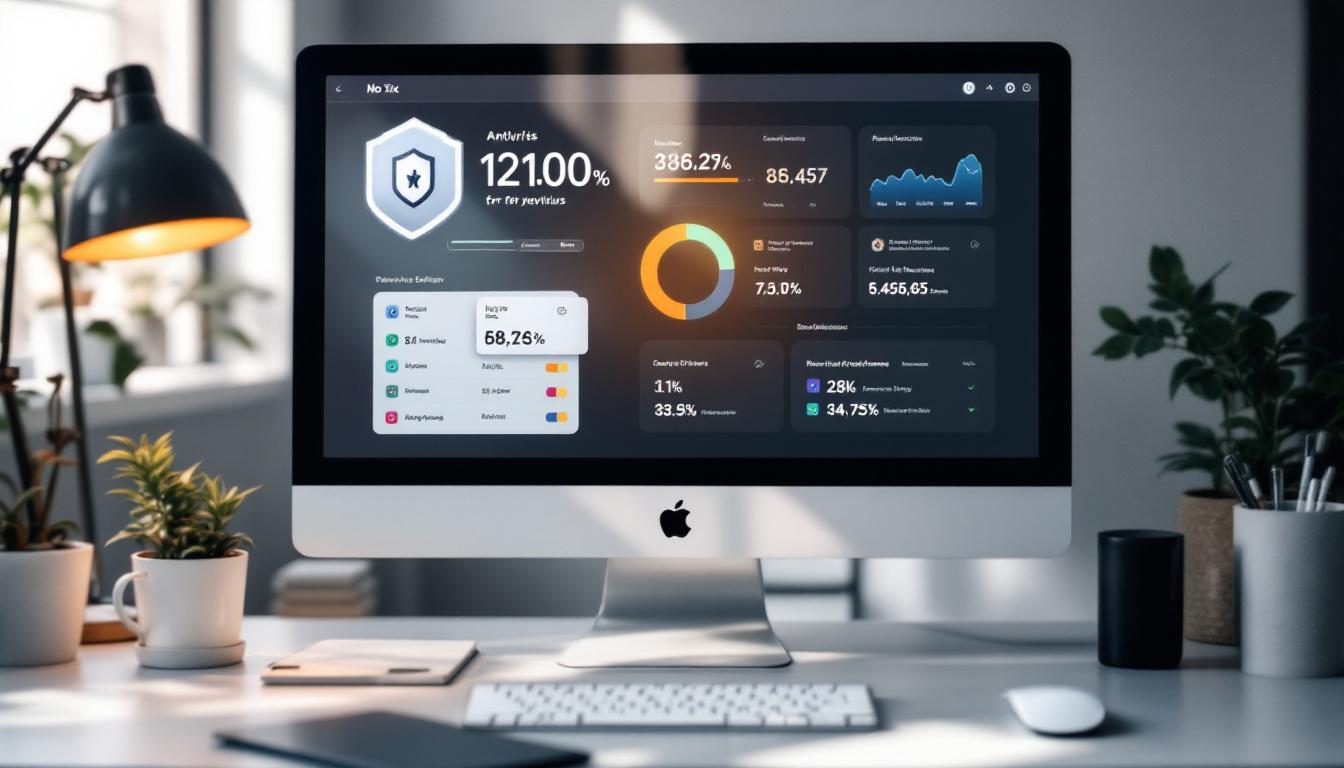
Les outils analytiques intégrés à Arkévia offrent une vision approfondie de vos activités et performances. Pourtant, de nombreux utilisateurs négligent ces fonctionnalités puissantes qui peuvent transformer leur prise de décision. Le module d'analyse, accessible via "Rapports > Tableau de bord analytique", centralise l'ensemble des données générées par votre utilisation de la plateforme.
Le tableau de bord personnalisable constitue le point d'entrée de l'analyse sur Arkévia. Par défaut, ce tableau présente une vue générale de vos métriques principales, mais sa véritable valeur réside dans sa capacité d'adaptation. Pour personnaliser votre tableau de bord, cliquez sur "Modifier" dans le coin supérieur droit et sélectionnez les widgets analytiques pertinents pour votre activité. Vous pouvez choisir parmi plus de 50 visualisations différentes, incluant des graphiques linéaires, des diagrammes circulaires, des cartes thermiques et des indicateurs de performance clés (KPI).
Les rapports programmés permettent d'automatiser la génération et la distribution de données analytiques. Arkévia peut créer des rapports détaillés à intervalles réguliers (quotidien, hebdomadaire, mensuel) et les envoyer automatiquement aux destinataires de votre choix. Pour configurer cette fonctionnalité, accédez à "Rapports > Rapports programmés > Créer un rapport". Vous pourrez alors définir le contenu du rapport, sa fréquence et ses destinataires. Cette fonction s'avère particulièrement utile pour maintenir les équipes et les parties prenantes informées sans intervention manuelle répétitive.
Utilisez les filtres avancés pour affiner vos analyses
Les filtres analytiques de Arkévia permettent d'affiner précisément vos analyses pour extraire des informations pertinentes. Le système propose trois niveaux de filtrage :
- Filtres basiques : période, catégorie, statut, utilisateur
- Filtres avancés : combinaisons conditionnelles avec opérateurs logiques (ET, OU, NON)
- Filtres dynamiques : évoluent automatiquement selon des critères définis (comme "les 10% supérieurs")
Pour maîtriser ces filtres, accédez à n'importe quel rapport et cliquez sur l'icône d'entonnoir dans la barre d'outils. Vous pourrez alors construire des requêtes de filtrage complexes qui isolent exactement les données recherchées. Par exemple, vous pourriez filtrer pour voir uniquement les projets complétés en avance sur le calendrier prévisionnel et ayant dépassé les objectifs de performance de 15% ou plus.
L'analyse comparative représente une fonctionnalité puissante mais sous-utilisée d'Arkévia. Cette option permet de juxtaposer des ensembles de données pour identifier des tendances, des anomalies ou des corrélations. Pour effectuer une analyse comparative, sélectionnez un rapport existant et cliquez sur "Comparer" dans le menu d'options. Vous pourrez alors choisir une période de référence ou un autre ensemble de données pour établir la comparaison. Le système générera automatiquement des visualisations mettant en évidence les différences significatives et calculera des métriques de variation.
Les alertes basées sur les données permettent de rester proactif face aux évolutions importantes. Arkévia peut surveiller en permanence vos métriques principales et vous alerter lorsque certains seuils sont atteints ou dépassés. Pour configurer ces alertes, accédez à "Rapports > Alertes de données > Nouvelle alerte". Vous pourrez alors définir la métrique à surveiller, les conditions de déclenchement et le mode de notification préféré. Par exemple, vous pouvez programmer une alerte si le taux de conversion chute de plus de 5% en 24 heures ou si le temps de traitement moyen dépasse un certain seuil.
Enfin, l'exportation et le partage des analyses facilitent la communication des informations pertinentes. Arkévia propose plusieurs formats d'exportation, incluant PDF, Excel, CSV et visualisations interactives. Pour partager une analyse, ouvrez le rapport concerné et cliquez sur "Partager" dans la barre d'outils. Vous pourrez alors choisir entre un partage direct avec d'autres utilisateurs Arkévia, un lien public protégé par mot de passe, ou une exportation vers un service externe comme Google Drive ou Dropbox.
Synchronisez vos appareils pour une accessibilité optimale
La synchronisation entre appareils transforme radicalement votre expérience Arkévia en garantissant un accès fluide à vos données depuis n'importe quel point de connexion. La plateforme propose une approche multidevice complète, permettant de basculer sans effort entre ordinateur de bureau, tablette et smartphone tout en conservant une continuité parfaite dans votre travail.
Pour configurer la synchronisation, commencez par accéder à "Paramètres > Appareils > Gestion de la synchronisation". Cette section vous permet de définir précisément quelles données seront synchronisées entre vos différents appareils. Arkévia offre une granularité remarquable dans ces paramètres, vous permettant de synchroniser certaines catégories d'informations tout en maintenant d'autres données locales uniquement. Cette flexibilité s'avère particulièrement utile pour les utilisateurs soucieux de l'utilisation de leur bande passante ou de leur espace de stockage mobile.
Les applications mobiles natives d'Arkévia constituent un élément central de votre écosystème synchronisé. Disponibles pour iOS et Android, ces applications offrent une expérience optimisée pour les écrans tactiles tout en conservant les fonctionnalités essentielles de la version desktop. Pour une expérience optimale, téléchargez l'application depuis l'App Store ou le Google Play Store, puis connectez-vous avec vos identifiants habituels. L'application détectera automatiquement vos paramètres de synchronisation et téléchargera les données pertinentes.
Configurez le mode hors-ligne pour travailler sans connexion
Le mode hors-ligne constitue l'un des avantages majeurs de la synchronisation Arkévia. Cette fonctionnalité vous permet de continuer à travailler même sans connexion internet, avec synchronisation automatique dès le rétablissement de la connexion. Pour activer cette option, accédez à "Paramètres > Synchronisation > Mode hors-ligne" et sélectionnez "Activer l'accès hors-ligne".
Voici les éléments à configurer pour optimiser votre expérience hors-ligne :
- Sélection des dossiers à synchroniser localement
- Fréquence de mise à jour automatique avant déconnexion
- Priorité de synchronisation lors de la reconnexion
- Gestion des conflits entre versions
- Limite de stockage local pour les données synchronisées
La continuité des tâches entre appareils représente une fonctionnalité avancée de synchronisation sur Arkévia. Cette option mémorise votre position exacte dans un document ou un flux de travail, vous permettant de reprendre instantanément là où vous vous étiez arrêté, même en changeant d'appareil. Pour activer cette fonctionnalité, naviguez vers "Paramètres > Synchronisation > Continuité" et activez l'option "Mémoriser l'état des sessions". Une fois configurée, vous pourrez commencer à travailler sur un document sur votre ordinateur de bureau et continuer exactement au même endroit sur votre tablette ou smartphone.
La gestion des notifications synchronisées assure que vous restez informé de manière cohérente sur tous vos appareils. Arkévia peut être configuré pour éviter les notifications redondantes lorsque vous utilisez simultanément plusieurs appareils. Pour personnaliser ce comportement, accédez à "Paramètres > Notifications > Synchronisation des alertes" et choisissez parmi les options suivantes : "Recevoir sur tous les appareils", "Recevoir uniquement sur l'appareil actif" ou "Prioriser les notifications par type d'appareil". Cette dernière option permet, par exemple, de recevoir les notifications urgentes sur votre smartphone et les notifications informatives uniquement sur votre ordinateur de bureau.
Enfin, la synchronisation sélective par projet permet d'optimiser l'utilisation de vos ressources. Plutôt que de synchroniser l'intégralité de votre compte Arkévia sur chaque appareil, vous pouvez définir des règles de synchronisation spécifiques à chaque projet ou dossier. Cette approche s'avère particulièrement utile pour les utilisateurs gérant de nombreux projets simultanément. Pour configurer cette option, accédez à "Projets > [Nom du projet] > Paramètres > Synchronisation" et définissez les règles spécifiques pour ce projet particulier.
Transformez votre utilisation quotidienne avec ces astuces avancées
Au-delà des fonctionnalités standard, Arkévia recèle de nombreuses options avancées qui peuvent révolutionner votre expérience utilisateur. Ces techniques moins connues permettent de personnaliser en profondeur votre environnement de travail et d'augmenter significativement votre productivité quotidienne. Voici comment exploiter ces fonctionnalités cachées pour maximiser votre efficacité.
Les scripts personnalisés représentent l'une des fonctionnalités les plus puissantes mais méconnues d'Arkévia. La plateforme intègre un moteur d'exécution JavaScript qui permet de créer des fonctionnalités sur mesure. Pour accéder à cette option, naviguez vers "Paramètres > Avancés > Scripts personnalisés". Vous y trouverez un éditeur de code avec coloration syntaxique et autocomplétion, ainsi qu'une documentation complète sur les API disponibles. Même sans compétences avancées en programmation, vous pouvez adapter les exemples fournis pour créer des fonctionnalités adaptées à vos besoins spécifiques.
L'extension de navigateur Arkévia constitue un complément puissant à votre expérience principale. Disponible pour Chrome, Firefox et Edge, cette extension permet d'interagir avec votre compte sans ouvrir l'interface complète. Elle offre notamment la possibilité de sauvegarder des pages web directement dans vos dossiers Arkévia, d'extraire des données structurées depuis des sites, ou de vérifier rapidement vos notifications. Pour l'installer, recherchez "Arkévia Connect" dans la boutique d'extensions de votre navigateur.
Utilisez les commandes rapides pour naviguer efficacement
Les commandes rapides d'Arkévia permettent de naviguer instantanément vers n'importe quelle section de la plateforme sans utiliser la souris. Pour activer cette fonctionnalité, appuyez sur Ctrl+K (ou Cmd+K sur Mac) depuis n'importe quelle page. Une barre de recherche apparaîtra, vous permettant de taper partiellement le nom de la fonction recherchée. Le système affichera des suggestions en temps réel, et vous pourrez sélectionner celle qui vous intéresse à l'aide des flèches directionnelles puis valider avec Entrée.
Voici quelques commandes particulièrement utiles :
- "goto:" suivi du nom d'un dossier pour y accéder directement
- "search:" suivi d'un terme pour lancer une recherche globale
- "create:" pour ouvrir un menu de création rapide (document, dossier, projet)
- "settings:" pour accéder directement aux paramètres
- "recent:" pour afficher vos documents récemment consultés
Les modèles d'IA personnalisés constituent une fonctionnalité avant-gardiste d'Arkévia. La plateforme intègre des capacités d'intelligence artificielle que vous pouvez entraîner sur vos propres données pour automatiser des tâches complexes. Pour configurer cette fonctionnalité, accédez à "Outils > IA > Modèles personnalisés". Vous pourrez alors créer un nouveau modèle en sélectionnant un cas d'usage (classification de documents, extraction d'informations, génération de contenu) et en fournissant des exemples pour l'entraînement. Une fois configuré, votre modèle d'IA pourra traiter automatiquement de nouveaux documents selon les patterns qu'il aura appris.
L'intégration avec les assistants vocaux permet d'interagir avec Arkévia via des commandes orales. La plateforme propose des skills pour Amazon Alexa et Google Assistant, vous permettant d'accéder à certaines fonctionnalités sans utiliser d'interface visuelle. Pour configurer cette intégration, accédez à "Paramètres > Intégrations > Assistants vocaux" et suivez les instructions pour lier votre compte Arkévia à votre assistant préféré. Une fois configuré, vous pourrez demander à votre assistant de vérifier vos notifications, de vous lire les résumés de vos rapports, ou même de créer de nouveaux éléments dans votre compte.
Enfin, les workflows conditionnels adaptatifs représentent l'état de l'art de l'automatisation sur Arkévia. Contrairement aux workflows standard, les workflows adaptatifs peuvent modifier leur comportement en fonction des résultats intermédiaires et des conditions changeantes. Pour créer un tel workflow, accédez à "Outils > Automatisation > Workflows avancés" et sélectionnez "Nouveau workflow adaptatif". L'éditeur visuel vous permettra de définir des branches conditionnelles, des boucles et des points de décision basés sur des variables dynamiques. Cette approche permet d'automatiser même les processus les plus complexes avec une grande flexibilité.
Pour terminer, n'oubliez pas d'utiliser la fonction de feedback intégrée pour contribuer à l'évolution d'Arkévia. En signalant les problèmes rencontrés et en suggérant des améliorations, vous participez activement au développement de la plateforme. Le bouton de feedback, représenté par un point d'interrogation dans le coin inférieur droit de chaque page, vous permet d'envoyer directement vos commentaires à l'équipe de développement.