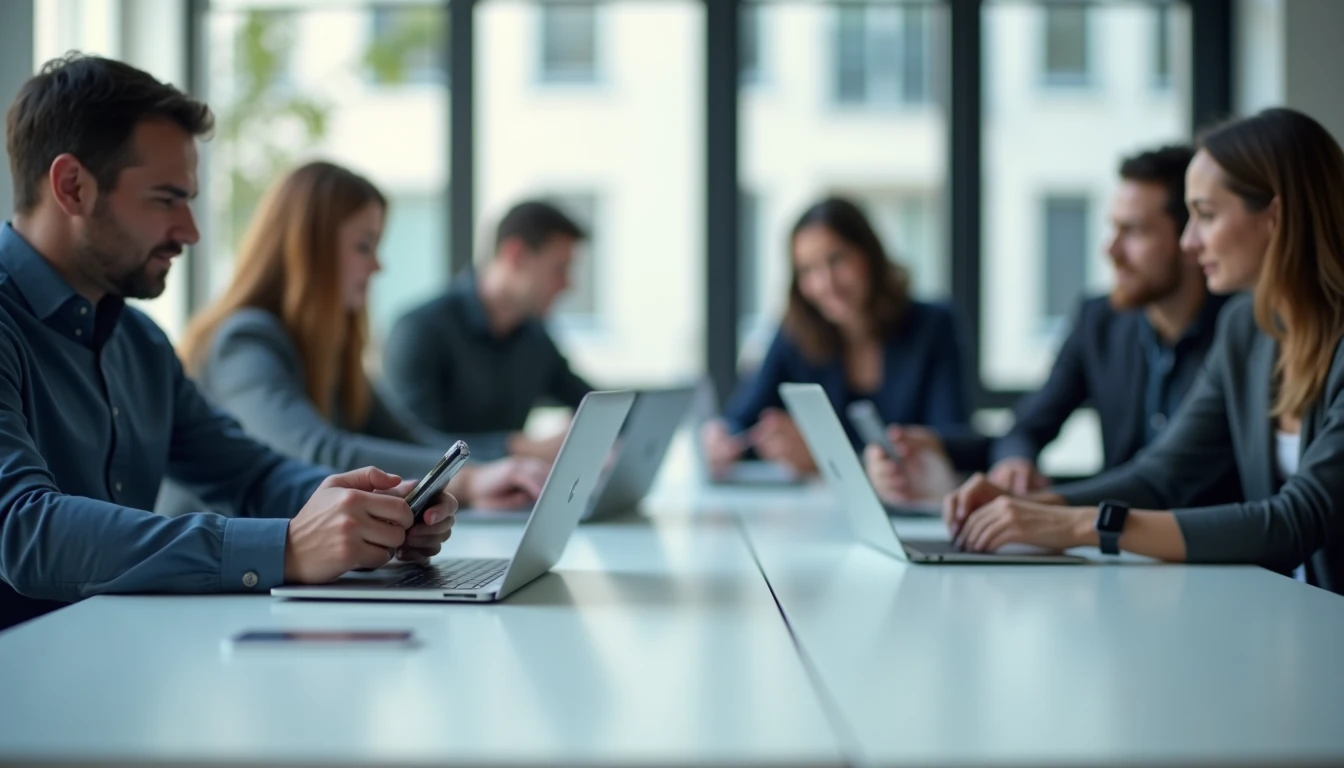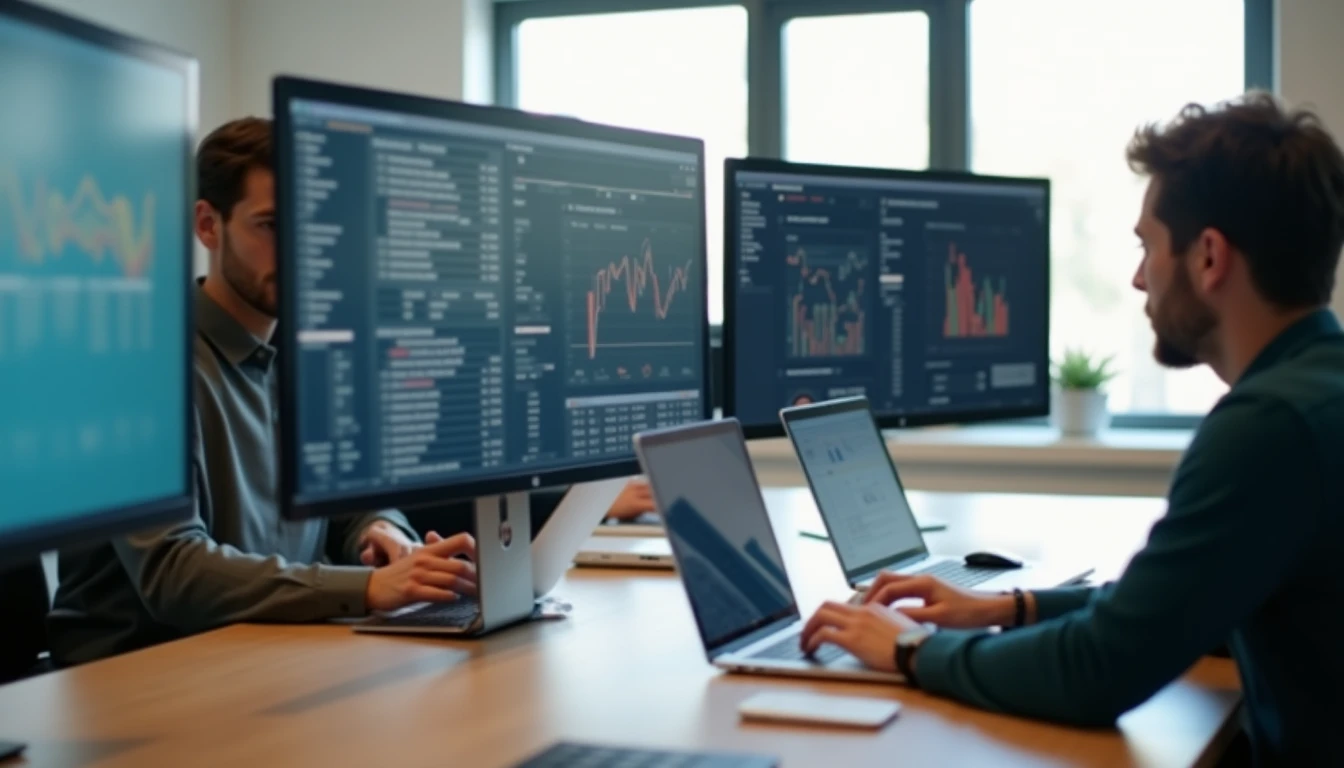
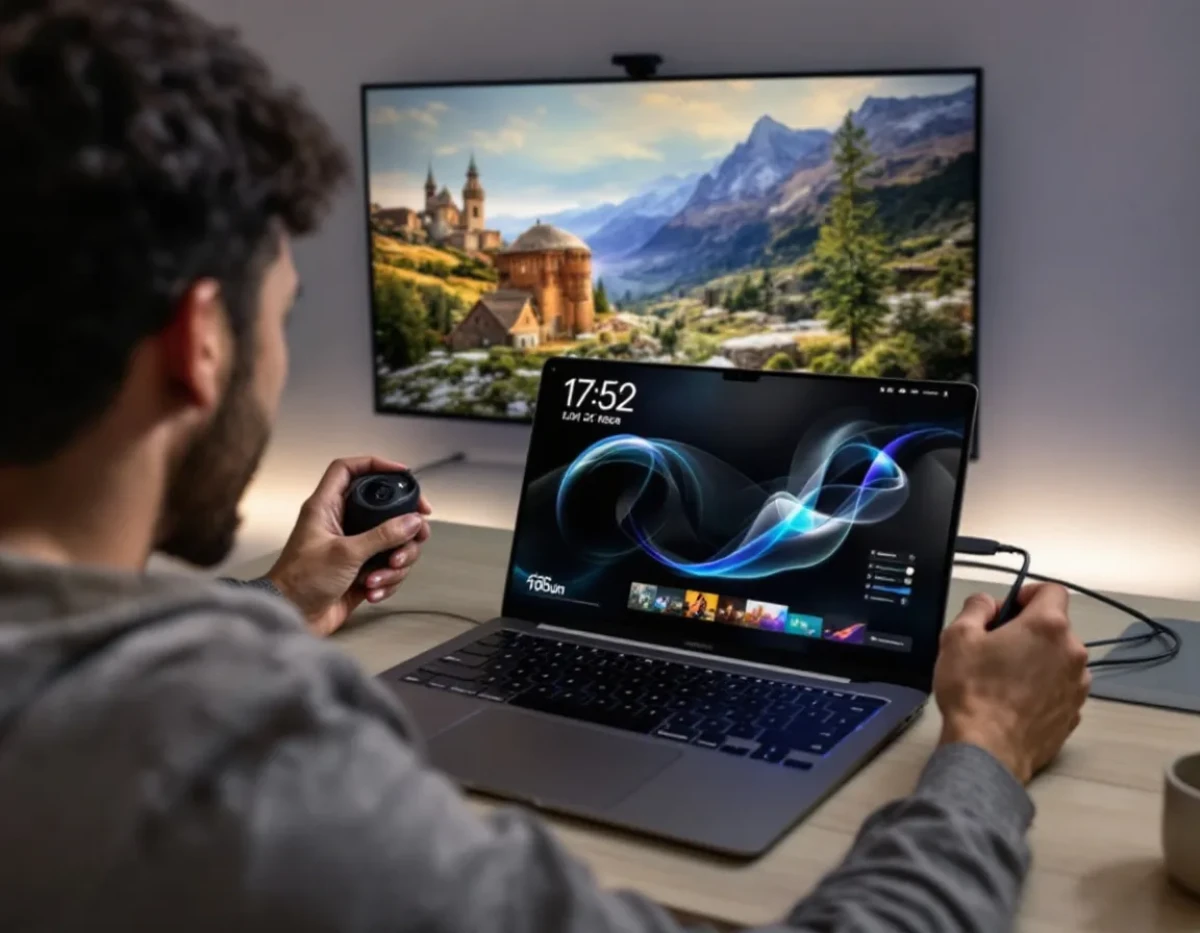
La connexion d'un vidéoprojecteur à un ordinateur ouvre de nouvelles perspectives pour vos présentations professionnelles, vos soirées cinéma à domicile ou vos sessions de jeux vidéo grand format. Bien que cette opération puisse sembler intimidante au premier abord, elle est en réalité simple à réaliser avec les bons outils et connaissances. Dans cet exposé, nous examinerons les différentes méthodes pour établir une liaison efficace entre ces deux appareils, en abordant les aspects matériels, logiciels et les astuces pour obtenir une qualité d'image optimale.
Choisir le bon câble de connexion
La première étape pour relier votre vidéoprojecteur à votre ordinateur consiste à sélectionner le câble adapté. Le choix dépend des ports disponibles sur vos appareils et de la qualité d'image souhaitée. Voici les options les plus courantes :
- Câble HDMI : C'est souvent la meilleure option, offrant une transmission audio et vidéo haute définition.
- Câble VGA : Une solution plus ancienne mais encore répandue, notamment sur les ordinateurs portables plus âgés.
- Câble DVI : Similaire au VGA mais avec une meilleure qualité d'image, sans le son.
- Câble DisplayPort : Une alternative moderne au HDMI, offrant des performances similaires ou supérieures.
- Adaptateur USB-C vers HDMI : Pour les ordinateurs récents ne disposant que de ports USB-C.
Avant l'achat, vérifiez attentivement les ports de votre ordinateur et de votre vidéoprojecteur. Si les connecteurs ne correspondent pas, vous aurez besoin d'un adaptateur. Par exemple, si votre ordinateur n'a qu'un port HDMI et votre projecteur un port VGA, un adaptateur HDMI vers VGA sera nécessaire.
La longueur du câble est un autre facteur à considérer. Un câble trop long peut entraîner une dégradation du signal, surtout pour les formats analogiques comme le VGA. Pour le HDMI, optez pour des câbles de qualité si la distance dépasse 5 mètres, afin de maintenir l'intégrité du signal.
Résolution et compatibilité
Assurez-vous que le câble choisi supporte la résolution native de votre vidéoprojecteur. Par exemple, pour un projecteur Full HD (1920x1080), un câble HDMI standard suffira, mais pour un projecteur 4K, vérifiez que le câble HDMI est compatible 4K (HDMI 2.0 ou supérieur).
N'oubliez pas que la qualité finale de l'image dépendra du maillon le plus faible de votre chaîne. Un câble haut de gamme ne compensera pas les limitations d'un projecteur ou d'une carte graphique bas de gamme.
Configurer les paramètres d'affichage
Une fois le branchement physique effectué, il faut configurer les paramètres d'affichage sur votre ordinateur pour optimiser la projection. Cette étape est cruciale pour obtenir la meilleure qualité d'image possible et adapter l'affichage à vos besoins.
Sur Windows, appuyez simultanément sur la touche Windows et P pour ouvrir le menu de projection. Vous aurez alors le choix entre plusieurs modes :
- Écran du PC uniquement : L'image n'apparaît que sur l'écran de l'ordinateur.
- Dupliquer : L'image est identique sur l'écran de l'ordinateur et le vidéoprojecteur.
- Étendre : Le bureau est étendu sur les deux écrans, permettant d'afficher des contenus différents.
- Deuxième écran uniquement : L'image n'apparaît que sur le vidéoprojecteur.
Sur macOS, allez dans Préférences Système > Moniteurs. Vous pourrez y ajuster les paramètres d'affichage et choisir entre les modes miroir (dupliquer) ou bureau étendu.
Ajuster la résolution
Pour une qualité d'image optimale, réglez la résolution de sortie pour qu'elle corresponde à la résolution native du vidéoprojecteur. Sur Windows, faites un clic droit sur le bureau, sélectionnez « Paramètres d'affichage », puis ajustez la résolution. Sur Mac, utilisez l'option « Scaled » dans les préférences d'affichage pour choisir la résolution appropriée.
Si la résolution native du projecteur est inférieure à celle de votre ordinateur, vous pourriez constater une perte de netteté. Dans ce cas, essayez de réduire la résolution de votre ordinateur pour qu'elle corresponde à celle du projecteur.
Calibrage des couleurs
Pour des couleurs fidèles, un calibrage peut être nécessaire. Utilisez les outils intégrés à votre système d'exploitation ou des logiciels tiers spécialisés pour ajuster la température des couleurs, le contraste et la luminosité. Certains vidéoprojecteurs offrent des modes préréglés (cinéma, présentation, jeu) qui peuvent servir de point de départ pour vos ajustements.
Résoudre les problèmes courants de connexion
Malgré une configuration apparemment correcte, il arrive que des problèmes surviennent lors de la connexion d'un vidéoprojecteur à un ordinateur. Voici quelques situations fréquentes et leurs solutions :
Absence de signal
Si aucune image n'apparaît sur le vidéoprojecteur :
- Vérifiez que le câble est correctement branché des deux côtés.
- Assurez-vous que le vidéoprojecteur est allumé et réglé sur la bonne source d'entrée.
- Essayez de redémarrer à la fois l'ordinateur et le projecteur.
- Sur certains ordinateurs portables, une combinaison de touches (souvent Fn + F4 ou similaire) permet d'activer la sortie vidéo externe.
Image déformée ou mal cadrée
Une image déformée peut être due à :
- Un mauvais positionnement du projecteur : utilisez les pieds ajustables pour corriger l'angle.
- La fonction de correction trapézoïdale (keystone) : ajustez-la dans les paramètres du projecteur.
- Un format d'image inadapté : assurez-vous que le rapport d'aspect dans les paramètres d'affichage de l'ordinateur correspond à celui du projecteur (16:9, 4:3, etc.).
Décalage entre l'audio et la vidéo
Si vous constatez un décalage entre l'image et le son :
- Vérifiez que vous utilisez le bon câble audio si celui-ci est séparé de la vidéo.
- Dans les paramètres audio de votre ordinateur, assurez-vous que la sortie audio est correctement configurée.
- Certains vidéoprojecteurs ont un paramètre de synchronisation labiale (lip sync) qui permet d'ajuster le délai audio.
En cas de problème persistant, n'hésitez pas à consulter les manuels d'utilisation de votre ordinateur et de votre vidéoprojecteur. Les forums spécialisés peuvent également être une source précieuse d'informations pour des problèmes spécifiques à certains modèles.
Optimiser la qualité de projection
Une fois la connexion établie et les problèmes de base résolus, il est temps d'affiner les réglages pour obtenir la meilleure qualité de projection possible. Voici quelques astuces pour optimiser votre expérience :
Gestion de la luminosité
La luminosité de l'image projetée est un facteur clé pour une bonne visibilité :
- Ajustez la luminosité du projecteur en fonction de l'éclairage ambiant de la pièce.
- Utilisez des rideaux ou des stores pour contrôler la lumière naturelle si nécessaire.
- Optez pour un mode d'économie d'énergie sur le projecteur si l'image est trop lumineuse, ce qui prolongera également la durée de vie de la lampe.
Netteté et mise au point
Pour une image nette et détaillée :
- Utilisez la bague de mise au point du projecteur pour ajuster la netteté de l'image.
- Si votre projecteur dispose d'un zoom optique, utilisez-le pour affiner la taille de l'image sans compromettre la qualité.
- Évitez d'utiliser le zoom numérique de l'ordinateur, qui peut dégrader la qualité de l'image.
Gestion de la chaleur
Les vidéoprojecteurs peuvent générer beaucoup de chaleur, ce qui peut affecter leurs performances :
- Assurez-vous que les grilles de ventilation du projecteur ne sont pas obstruées.
- Laissez un espace suffisant autour du projecteur pour une bonne circulation de l'air.
- Nettoyez régulièrement les filtres à air du projecteur pour maintenir un refroidissement efficace.
Calibrage avancé
Pour les utilisateurs exigeants, un calibrage avancé peut faire une réelle différence :
- Utilisez des outils de calibrage professionnels comme un colorimètre pour ajuster précisément les couleurs.
- Créez des profils de couleur spécifiques pour différents types de contenu (films, présentations, jeux).
- Ajustez les paramètres avancés comme le gamma, la température de couleur et la balance des blancs pour une image parfaitement équilibrée.
N'oubliez pas que ces réglages fins peuvent nécessiter du temps et de la patience, mais le résultat en vaut souvent la peine pour une expérience visuelle optimale.
Connexions sans fil : l'avenir de la projection
Bien que les connexions filaires restent la norme pour de nombreux utilisateurs, les technologies de projection sans fil gagnent en popularité. Elles offrent une flexibilité accrue et simplifient l'installation, particulièrement dans les environnements professionnels ou pour les présentations mobiles.
Technologies de projection sans fil
Plusieurs options sont disponibles pour la projection sans fil :
- Miracast : Une norme de diffusion sans fil supportée par de nombreux appareils Windows et Android.
- AirPlay : La solution propriétaire d'Apple pour les appareils iOS et macOS.
- Chromecast : Le dongle de Google qui permet de diffuser du contenu depuis divers appareils.
- Applications propriétaires : Certains fabricants de projecteurs proposent leurs propres solutions de diffusion sans fil.
Pour utiliser ces technologies, votre vidéoprojecteur doit soit intégrer nativement ces fonctionnalités, soit être compatible avec un adaptateur sans fil spécifique.
Avantages et inconvénients de la projection sans fil
Les avantages de la projection sans fil sont nombreux :
- Élimination des câbles, ce qui simplifie l'installation et réduit l'encombrement.
- Possibilité de contrôler la projection à distance depuis un smartphone ou une tablette.
- Facilité de basculer entre différentes sources sans changer de câble.
Cependant, il y a aussi quelques inconvénients à considérer :
- Potentielle latence ou décalage, surtout pour les contenus vidéo ou les jeux.
- Qualité d'image parfois inférieure aux connexions filaires, selon la bande passante disponible.
- Dépendance à la stabilité du réseau Wi-Fi.
Configurer une connexion sans fil
Pour configurer une connexion sans fil :
- Assurez-vous que votre projecteur et votre ordinateur sont connectés au même réseau Wi-Fi.
- Sur Windows 10/11, utilisez la fonction « Se connecter à un affichage sans fil » dans le menu des paramètres d'affichage.
- Sur macOS, utilisez le menu AirPlay dans la barre de menus pour détecter les appareils compatibles.
- Pour les solutions propriétaires, suivez les instructions spécifiques du fabricant pour l'installation et la configuration du logiciel nécessaire.
La projection sans fil est particulièrement utile dans les salles de réunion où plusieurs présentateurs peuvent se succéder rapidement, ou dans les environnements domestiques pour une installation plus épurée.
Tirer le meilleur parti de votre configuration
Maintenant que votre vidéoprojecteur est correctement connecté et configuré, il est temps d'explorer les possibilités offertes par cette installation. Voici quelques idées pour maximiser l'utilisation de votre système de projection :
Créer un home cinéma
Transformez votre salon en véritable salle de cinéma :
- Investissez dans un écran de projection de qualité pour améliorer le rendu des couleurs et le contraste.
- Configurez un système audio surround pour une expérience immersive.
- Utilisez des applications de streaming comme Netflix ou Amazon Prime Video en mode plein écran pour profiter de vos films et séries préférés sur grand écran.
Gaming sur grand écran
Les jeux vidéo prennent une nouvelle dimension sur un écran géant :
- Assurez-vous que votre projecteur a un temps de réponse faible pour les jeux rapides.
- Utilisez le mode jeu de votre projecteur s'il en est équipé pour réduire la latence.
- Considérez l'achat d'un projecteur à haute fréquence de rafraîchissement (120Hz ou plus) pour une expérience de jeu fluide.
Présentations professionnelles
Améliorez vos présentations professionnelles :
- Utilisez le mode « Étendre » pour afficher vos notes sur l'écran de l'ordinateur tout en projetant votre présentation.
- Exploitez des outils de présentation interactifs comme des pointeurs laser virtuels ou des annotations à l'écran.
- Préparez des préréglages d'affichage pour différents types de contenu (texte, graphiques, vidéos) afin de basculer rapidement entre eux.
Éducation et formation
Dans un contexte éducatif, un vidéoprojecteur peut être un outil pédagogique puissant :
- Utilisez des logiciels de tableau blanc interactif pour des leçons plus engageantes.
- Projetez des simulations, des modèles 3D ou des expériences virtuelles pour illustrer des concepts complexes.
- Encouragez la participation des étudiants en projetant leurs travaux ou présentations.
Art et créativité
Explorez les possibilités créatives offertes par la projection :
- Expérimentez avec le mapping vidéo pour créer des installations artistiques uniques.
- Utilisez votre projecteur pour des séances de dessin ou de peinture numérique à grande échelle.
- Créez des ambiances lumineuses dynamiques en projetant des motifs ou des animations sur les murs.
En explorant ces différentes utilisations, vous découvrirez que votre vidéoprojecteur est bien plus qu'un simple outil de visionnage. C'est une fenêtre vers de nouvelles expériences visuelles et interactives qui peuvent enrichir votre vie personnelle et professionnelle.
N'hésitez pas à expérimenter et à pousser les limites de votre configuration. Avec de la créativité et un peu de pratique, vous trouverez sûrement des utilisations innovantes qui correspondent à vos besoins et à vos intérêts spécifiques.