La fonctionnalité "OK Google" transforme notre interaction quotidienne avec la technologie. Cette commande vocale, devenue emblématique dans l'écosystème Google, permet d'activer l'Assistant Google sur divers appareils sans contact physique. Dans un monde où l'automatisation et la simplicité d'usage sont recherchées, comprendre comment configurer correctement cette fonction devient primordial. Cette technologie, bien que semblant magique au premier abord, repose sur des mécanismes précis qui nécessitent une configuration adaptée. Nous allons examiner en profondeur les différentes étapes et subtilités de ce processus, des prérequis techniques aux astuces avancées.
Les fondamentaux de la reconnaissance vocale "OK Google"
La technologie derrière la commande "OK Google" repose sur un système complexe de reconnaissance vocale couplé à des algorithmes d'intelligence artificielle. Contrairement aux idées reçues, votre appareil n'enregistre pas continuellement votre environnement sonore. Il utilise plutôt un système de détection de mots-clés qui reste en veille, consommant très peu d'énergie, jusqu'à ce qu'il entende la phrase déclencheur.
Cette technologie fonctionne grâce à un modèle d'apprentissage automatique qui a été entraîné sur des millions d'échantillons vocaux pour reconnaître les variations dans la prononciation de "OK Google". Le système est capable de distinguer votre voix parmi d'autres bruits ambiants, ce qui lui permet de fonctionner même dans des environnements bruyants.
Une fois le mot-clé détecté, l'appareil établit une connexion avec les serveurs Google pour traiter votre requête. C'est à ce moment seulement que l'enregistrement actif commence. Cette architecture a été conçue pour optimiser à la fois la réactivité et la consommation d'énergie de votre appareil, tout en préservant votre vie privée.
La sensibilité de cette détection peut être ajustée dans les paramètres de votre appareil. Une sensibilité trop élevée pourrait entraîner des activations accidentelles, tandis qu'une sensibilité trop faible pourrait vous obliger à répéter la commande plusieurs fois. Trouver le bon équilibre est souvent une question de préférence personnelle et dépend de votre environnement habituel.
Pour que cette technologie fonctionne de manière optimale, votre appareil doit disposer d'un microphone de qualité et d'une connexion Internet stable. Les appareils plus récents intègrent souvent plusieurs microphones pour améliorer la captation de la voix et réduire les bruits parasites. Cette configuration matérielle joue un rôle majeur dans la fiabilité de la reconnaissance vocale.
Les appareils compatibles avec "OK Google"
La commande "OK Google" est prise en charge par une large gamme d'appareils, notamment :
- Les smartphones et tablettes Android (à partir d'Android 5.0)
- Les enceintes connectées Google Home et Nest
- Les téléviseurs équipés d'Android TV ou de Google TV
- Les montres connectées fonctionnant sous Wear OS
- Certaines voitures compatibles avec Android Auto
Chaque type d'appareil présente ses propres spécificités en termes de configuration et de fonctionnalités disponibles. Par exemple, sur un smartphone, "OK Google" peut déverrouiller l'appareil, tandis que sur une enceinte connectée, cette fonction est active en permanence.
Configuration initiale de "OK Google" sur votre smartphone Android
La mise en place de la fonctionnalité "OK Google" sur un smartphone Android suit une procédure spécifique qui varie légèrement selon la version du système d'exploitation et le fabricant de l'appareil. Néanmoins, les étapes fondamentales restent similaires pour la majorité des appareils.
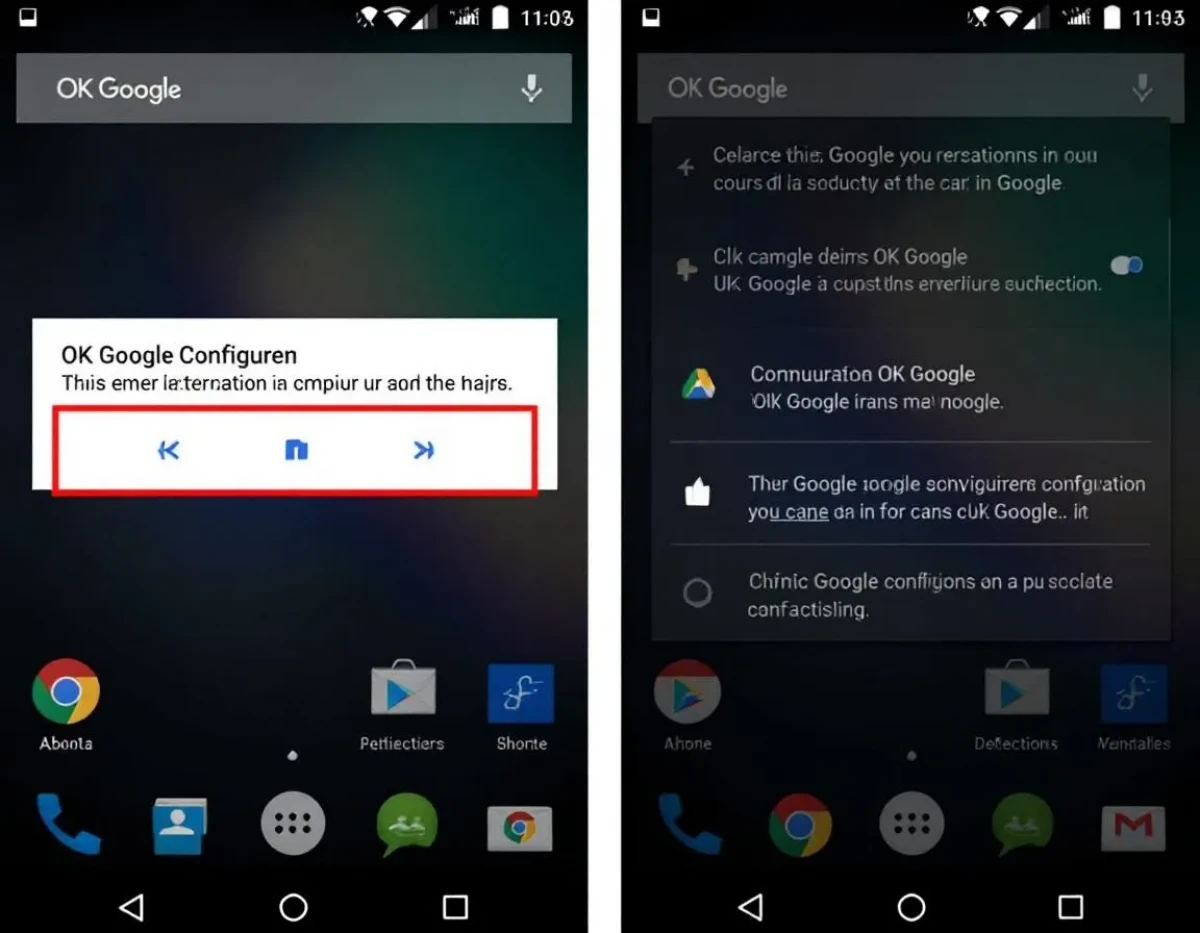
Pour commencer, vous devez accéder aux paramètres Google de votre téléphone. Cela peut se faire soit via l'application Paramètres, soit directement via l'application Google. Une fois dans les paramètres Google, recherchez la section Services ou Assistant Google. Dans cette section, vous trouverez l'option Voice Match qui vous permettra d'activer la détection de "OK Google".
Lors de la première configuration, le système vous guidera à travers un processus d'entraînement vocal. Vous serez invité à prononcer "OK Google" plusieurs fois afin que l'appareil puisse enregistrer les caractéristiques uniques de votre voix. Cette étape est fondamentale car elle permet à votre téléphone de reconnaître spécifiquement votre voix et d'éviter les activations par d'autres personnes.
Une fois l'entraînement vocal terminé, vous pourrez définir si vous souhaitez que la fonction soit active même lorsque l'écran est verrouillé. Cette option, appelée déverrouillage vocal, offre un niveau de commodité supplémentaire mais peut présenter un risque de sécurité mineur, puisque quelqu'un imitant votre voix pourrait potentiellement accéder à certaines fonctions de votre téléphone.
La configuration inclut la possibilité d'ajuster la sensibilité de détection. Sur certains appareils, vous pouvez choisir entre différents niveaux de sensibilité pour trouver celui qui correspond le mieux à votre environnement habituel et à votre façon de parler.
Il est recommandé d'effectuer cette configuration dans un environnement calme pour garantir la précision de l'enregistrement vocal. Si vous remarquez que la reconnaissance ne fonctionne pas correctement après la configuration initiale, vous pouvez toujours revenir aux paramètres et refaire l'entraînement vocal.
Pour les utilisateurs de Samsung ou d'autres fabricants qui proposent leurs propres assistants vocaux, il peut être nécessaire de définir Google Assistant comme assistant par défaut dans les paramètres du téléphone avant de pouvoir configurer "OK Google".
Résolution des problèmes courants lors de la configuration
Malgré sa simplicité apparente, la configuration de "OK Google" peut parfois rencontrer des obstacles. Voici les solutions aux problèmes les plus fréquents :
- Si l'option Voice Match n'apparaît pas, vérifiez que vous disposez de la dernière version de l'application Google
- En cas d'échec de reconnaissance, essayez de réenregistrer votre voix dans un environnement plus silencieux
- Pour les problèmes de réactivité, assurez-vous que la batterie n'est pas en mode économie d'énergie
- Si la fonction ne s'active pas, vérifiez vos paramètres de langue et assurez-vous qu'ils correspondent à la langue que vous utilisez
Configuration sur les enceintes connectées Google Home et Nest
Les enceintes connectées Google représentent probablement l'incarnation la plus pure de l'expérience "OK Google", étant conçues spécifiquement pour interagir avec l'Assistant Google. Contrairement aux smartphones, ces appareils sont constamment à l'écoute du mot-clé, sans nécessiter d'activation préalable.
La configuration initiale d'une enceinte Google Home ou Nest se fait via l'application Google Home disponible sur iOS et Android. Après avoir connecté l'enceinte à votre réseau Wi-Fi, l'application vous guidera à travers le processus de configuration de l'Assistant Google. Vous devrez vous connecter avec votre compte Google pour personnaliser l'expérience et accéder à vos services préférés.
Une fonctionnalité particulièrement utile des enceintes Google est la possibilité de configurer la reconnaissance multi-utilisateurs. Chaque membre du foyer peut entraîner l'appareil à reconnaître sa voix, permettant ainsi à l'Assistant de fournir des réponses personnalisées basées sur les préférences et les données de chaque utilisateur. Par exemple, si vous demandez "OK Google, quels sont mes rendez-vous aujourd'hui?", l'enceinte consultera spécifiquement votre agenda et non celui d'un autre membre de la famille.
Les enceintes Google offrent des options de confidentialité spécifiques. Vous pouvez choisir si vous souhaitez que vos interactions vocales soient enregistrées et stockées par Google pour améliorer le service. Cette option se trouve dans les paramètres de votre compte Google, section "Activité Web et Applications". Vous pouvez également supprimer manuellement l'historique de vos commandes vocales ou configurer une suppression automatique après une certaine période.
Pour optimiser l'expérience avec votre enceinte, il est recommandé de configurer des routines personnalisées. Ces routines permettent d'exécuter plusieurs actions avec une seule commande vocale. Par exemple, dire "OK Google, bonjour" pourrait déclencher la lecture des actualités, la météo du jour et votre agenda, le tout en une seule interaction.
L'emplacement physique de votre enceinte joue un rôle crucial dans sa performance. Pour une détection optimale, placez-la loin des sources de bruit comme les téléviseurs ou les systèmes de ventilation. Évitez également de la placer près d'un mur ou dans un coin, car cela peut créer des échos qui perturbent la reconnaissance vocale.
Si vous possédez plusieurs enceintes Google dans votre domicile, vous pouvez les configurer en groupes pour créer un système audio multi-pièces. Cela vous permet de diffuser de la musique ou des annonces dans toute la maison en utilisant une seule commande vocale.
Intégration avec votre maison connectée
Un des grands avantages des enceintes Google est leur capacité à servir de hub central pour votre maison intelligente. Voici comment maximiser cette fonctionnalité :
- Associez vos appareils compatibles (ampoules, thermostats, caméras) via l'application Google Home
- Créez des groupes d'appareils par pièce pour faciliter le contrôle vocal
- Configurez des scénarios comme "OK Google, je pars" pour éteindre tous les appareils simultanément
- Utilisez les commandes contextuelles comme "OK Google, monte la température de 2 degrés" sans spécifier l'appareil
Personnalisation avancée des paramètres "OK Google"
Au-delà de la configuration de base, il existe de nombreuses options de personnalisation qui peuvent considérablement améliorer votre expérience avec "OK Google". Ces paramètres avancés vous permettent d'adapter l'Assistant Google à vos besoins spécifiques et à vos préférences d'utilisation.
L'une des personnalisations les plus utiles concerne les routines personnalisées. Contrairement aux routines prédéfinies, les routines personnalisées vous permettent de créer vos propres séquences d'actions déclenchées par une commande vocale spécifique. Par exemple, vous pouvez configurer une routine appelée "OK Google, mode cinéma" qui baisserait les lumières, fermerait les stores et allumerait votre téléviseur sur votre plateforme de streaming préférée. La création de ces routines se fait dans la section "Routines" des paramètres de l'Assistant Google.
Pour les utilisateurs qui souhaitent une expérience plus naturelle, il est possible d'activer la fonction conversation continue. Cette option vous évite de répéter "OK Google" avant chaque nouvelle requête dans une conversation. Une fois activée, l'Assistant continue d'écouter pendant quelques secondes après avoir répondu à votre question initiale, vous permettant d'enchaîner plusieurs demandes de manière fluide.
Les commandes rapides représentent une autre fonctionnalité avancée qui mérite votre attention. Elles vous permettent d'assigner des phrases courtes à des actions complexes. Par exemple, au lieu de dire "OK Google, allume la lumière du salon à 50% de luminosité et en couleur bleue", vous pourriez simplement configurer "OK Google, ambiance détente" pour exécuter cette séquence d'actions.
Pour les utilisateurs soucieux de leur vie privée, Google offre plusieurs options de contrôle des données. Vous pouvez choisir de ne pas enregistrer vos interactions vocales, ou configurer une suppression automatique de votre historique après une période définie (3 mois, 18 mois ou 36 mois). Ces paramètres se trouvent dans la section "Activité Web et Applications" de votre compte Google.
Les utilisateurs avancés apprécieront la possibilité d'intégrer "OK Google" avec des services tiers via IFTTT (If This Then That) ou d'autres plateformes d'automatisation. Cette intégration permet de créer des scénarios complexes impliquant des applications et des services qui ne sont pas natifs à l'écosystème Google.
Pour ceux qui utilisent plusieurs langues au quotidien, l'Assistant Google peut être configuré pour comprendre jusqu'à trois langues différentes sans avoir à changer manuellement les paramètres. Cette fonctionnalité multilingue est particulièrement utile dans les foyers bilingues ou pour les personnes qui apprennent une nouvelle langue.
Personnalisation par type d'appareil
Les options de personnalisation varient selon le type d'appareil utilisé :
- Sur smartphone, vous pouvez configurer l'accès à "OK Google" même lorsque l'écran est éteint
- Sur les enceintes connectées, personnalisez les réponses pour chaque membre du foyer grâce à Voice Match
- Sur Android TV, activez les commandes spécifiques pour contrôler votre contenu vidéo et audio
- Sur Wear OS, ajustez les paramètres de sensibilité pour éviter les activations accidentelles
Optimisation de la sécurité et de la confidentialité
L'intégration d'une technologie d'écoute permanente comme "OK Google" dans notre quotidien soulève naturellement des questions légitimes concernant la vie privée et la sécurité des données. Il est fondamental de comprendre les mécanismes mis en place et les options disponibles pour protéger vos informations personnelles.
Contrairement à une idée répandue, les appareils compatibles avec "OK Google" n'envoient pas en permanence vos conversations aux serveurs de Google. Ils utilisent une technologie de détection locale qui analyse continuellement les sons ambiants à la recherche du mot-clé déclencheur. Ce n'est qu'après avoir détecté "OK Google" que l'appareil commence réellement à enregistrer et à transmettre des données aux serveurs de Google pour traitement.
Pour les utilisateurs préoccupés par cette écoute en arrière-plan, tous les appareils Google disposent d'un interrupteur physique ou virtuel permettant de désactiver complètement les microphones. Sur les enceintes Google Home et Nest, cet interrupteur est physique et visible par un indicateur lumineux, vous donnant ainsi une confirmation visuelle que l'appareil n'écoute plus.
Google propose un tableau de bord de confidentialité accessible via votre compte Google, où vous pouvez consulter et gérer toutes les données collectées, y compris vos interactions vocales avec l'Assistant. Vous y trouverez des options pour écouter vos enregistrements précédents, les supprimer individuellement ou en bloc, et configurer la suppression automatique après une période définie.
Pour renforcer la sécurité de votre compte Google, qui est le point d'accès à toutes vos données d'Assistant, il est fortement recommandé d'activer l'authentification à deux facteurs. Cette mesure ajoute une couche de protection supplémentaire en exigeant une vérification secondaire (comme un code envoyé à votre téléphone) en plus de votre mot de passe.
Si vous partagez votre appareil avec d'autres personnes, la fonction Voice Match devient un outil de sécurité en plus d'être une fonctionnalité pratique. Elle permet de s'assurer que certaines actions sensibles (comme l'envoi de messages ou les achats) ne peuvent être effectuées que lorsque votre voix spécifique est reconnue.
Pour les informations particulièrement sensibles comme les paiements via Google Assistant, des mesures de sécurité supplémentaires sont en place. Même avec Voice Match activé, l'Assistant demandera généralement une vérification supplémentaire (comme un code PIN ou une authentification biométrique) avant de procéder à une transaction financière.
Contrôle parental et sécurité pour les enfants
Pour les familles avec enfants, Google propose des options spécifiques :
- Créez un compte Google Family Link pour superviser l'utilisation de l'Assistant par vos enfants
- Activez le filtre familial pour bloquer les contenus inappropriés dans les réponses
- Configurez des restrictions sur certaines fonctionnalités comme les achats ou les appels
- Utilisez les fonctionnalités éducatives spécialement conçues pour les enfants, comme les histoires interactives
Tirer le meilleur parti de "OK Google" au quotidien
Maîtriser les commandes et fonctionnalités de "OK Google" peut transformer votre interaction quotidienne avec la technologie. Au-delà des usages basiques comme demander la météo ou définir une alarme, l'Assistant Google offre un potentiel bien plus vaste qui reste souvent inexploré par de nombreux utilisateurs.
L'une des utilisations les plus pratiques concerne la gestion du temps. Vous pouvez non seulement créer des rappels simples ("OK Google, rappelle-moi d'acheter du lait à 18h"), mais aussi des rappels contextuels basés sur la localisation ("OK Google, rappelle-moi d'acheter des fleurs quand je serai près du marché"). Cette fonctionnalité utilise le GPS de votre téléphone pour déclencher le rappel au moment opportun.
Pour la productivité, "OK Google" excelle dans la prise de notes rapide et la gestion des listes. Vous pouvez dicter des notes qui seront enregistrées dans Google Keep, ou créer et gérer des listes de courses ou de tâches. La commande "OK Google, ajoute des œufs à ma liste de courses" est bien plus rapide que d'ouvrir une application et de taper le texte.
Les traductions en temps réel représentent une autre fonction puissante. En disant "OK Google, sois mon interprète en espagnol", votre appareil entre en mode interprète et traduit en temps réel vos paroles, facilitant grandement la communication lors de voyages à l'étranger. Cette fonctionnalité est particulièrement impressionnante sur les enceintes Nest, qui affichent simultanément les deux langues sur leur écran.
Pour les déplacements quotidiens, l'Assistant peut vous fournir des informations de trafic en temps réel et des itinéraires alternatifs. La commande "OK Google, combien de temps pour aller au travail?" analysera les conditions de circulation actuelles et vous proposera le meilleur itinéraire. Couplée à Google Maps, cette fonction peut même vous alerter du moment idéal pour partir afin d'arriver à l'heure à un rendez-vous.
Les amateurs de cuisine apprécieront la capacité de l'Assistant à dicter des recettes étape par étape, à convertir des unités de mesure, ou à gérer plusieurs minuteurs simultanément. "OK Google, lance un minuteur pour les pâtes de 8 minutes et un autre pour la sauce de 5 minutes" devient un outil indispensable en cuisine.
Pour le divertissement, au-delà de jouer de la musique, "OK Google" peut lancer des jeux vocaux interactifs, raconter des histoires, ou même proposer des méditations guidées. Ces fonctionnalités sont particulièrement appréciées sur les enceintes Google Home, transformant un simple appareil en compagnon de divertissement polyvalent.
Astuces pour une utilisation optimale
Voici quelques conseils pratiques pour tirer le maximum de votre expérience "OK Google" :
- Utilisez des commandes naturelles plutôt que des mots-clés rigides - l'Assistant comprend le langage conversationnel
- Exploitez les commandes contextuelles comme "Et qu'en est-il de demain?" après avoir demandé la météo d'aujourd'hui
- Personnalisez vos résultats de recherche en ajoutant votre localisation préférée, comme "OK Google, restaurants italiens près de mon bureau"
- Créez des raccourcis vocaux pour vos commandes les plus fréquentes ou les plus complexes
- Utilisez le mode interprète lors de vos voyages pour des traductions en temps réel dans plus de 40 langues
En intégrant ces fonctionnalités avancées dans votre routine quotidienne, "OK Google" devient bien plus qu'un simple gadget technologique - il se transforme en un véritable assistant personnel qui vous fait gagner du temps et simplifie de nombreux aspects de votre vie quotidienne.