Dans un monde où l'efficacité numérique devient primordiale, maîtriser les raccourcis clavier représente un atout considérable. Ces combinaisons de touches permettent de gagner un temps précieux lors de l'utilisation quotidienne d'un ordinateur. Qu'il s'agisse de naviguer entre des applications, de formater du texte ou d'automatiser des tâches complexes, les raccourcis clavier constituent le langage secret des utilisateurs productifs. Loin d'être réservés aux professionnels de l'informatique, ils sont accessibles à tous et peuvent transformer radicalement votre façon d'interagir avec votre machine. Voici un tour d'horizon complet des combinaisons les plus utiles à connaître pour tous les systèmes et logiciels populaires.
Les Fondamentaux Universels : Raccourcis Essentiels pour Tous
Les raccourcis clavier universels constituent la base de toute utilisation efficace d'un ordinateur. Ces combinaisons fonctionnent sur pratiquement tous les systèmes d'exploitation et dans la majorité des applications. Maîtriser ces raccourcis fondamentaux peut augmenter votre productivité de façon significative dès le premier jour.
Commençons par le trio légendaire : Ctrl+C, Ctrl+X et Ctrl+V. Ces trois raccourcis permettent respectivement de copier, couper et coller du contenu. Leur utilisation répétée peut vous faire gagner plusieurs minutes chaque jour. Pour annuler une action, le Ctrl+Z devient rapidement un réflexe salvateur, tandis que Ctrl+Y permet de rétablir ce qui vient d'être annulé.
La navigation entre applications se fait aisément grâce à Alt+Tab (ou Cmd+Tab sur macOS), qui affiche toutes les applications ouvertes et permet de basculer entre elles. Pour fermer un programme ou un onglet, Ctrl+W s'avère plus rapide que de chercher le petit "x" avec votre souris. Si vous souhaitez fermer complètement une application, Alt+F4 (ou Cmd+Q sur Mac) est la solution.
La gestion des documents bénéficie également de raccourcis universels. Pour créer un nouveau document, utilisez Ctrl+N. Pour l'ouvrir, Ctrl+O fait apparaître la boîte de dialogue appropriée. Une fois votre travail terminé, Ctrl+S vous permet de sauvegarder rapidement. Pour imprimer, Ctrl+P ouvre les options d'impression.
La navigation au sein d'un document peut être accélérée grâce à des raccourcis comme Ctrl+Début pour aller au début du document et Ctrl+Fin pour atteindre sa fin. Pour vous déplacer mot par mot, utilisez Ctrl+flèche gauche ou Ctrl+flèche droite. Ces raccourcis fonctionnent dans pratiquement tous les traitements de texte et éditeurs.
La recherche de contenu est simplifiée par Ctrl+F, qui ouvre une boîte de recherche dans la plupart des applications. Pour trouver et remplacer du texte, Ctrl+H est généralement la combinaison standard. Ces deux raccourcis sont particulièrement utiles lorsque vous travaillez sur de longs documents.
Enfin, pour la mise en forme basique du texte, Ctrl+B (gras), Ctrl+I (italique) et Ctrl+U (souligné) sont incontournables. Ils fonctionnent dans la plupart des applications de traitement de texte, des clients de messagerie et même dans certains champs de texte sur le web.
Raccourcis de navigation web
Pour la navigation web spécifiquement, Ctrl+T ouvre un nouvel onglet, tandis que Ctrl+Shift+T permet de rouvrir le dernier onglet fermé. Pour actualiser une page, F5 ou Ctrl+R sont équivalents. Le raccourci Alt+Gauche vous ramène à la page précédente, comparable au bouton retour du navigateur.
Raccourcis Spécifiques à Windows : Optimisez Votre Expérience Microsoft
Le système d'exploitation Windows dispose d'une panoplie de raccourcis spécifiques qui permettent d'interagir plus efficacement avec l'interface. Ces combinaisons de touches, développées par Microsoft, sont parfois méconnues mais peuvent transformer radicalement votre expérience utilisateur quotidienne.
La touche Windows (Win) est le point de départ de nombreux raccourcis puissants. Appuyez simplement sur cette touche pour ouvrir le menu Démarrer. Combinez-la avec d'autres touches pour des actions spécifiques : Win+E ouvre l'explorateur de fichiers, Win+D affiche ou masque le bureau, Win+L verrouille votre ordinateur instantanément.
La gestion des fenêtres sous Windows bénéficie de raccourcis dédiés particulièrement utiles. Win+Flèche gauche ou Win+Flèche droite permet d'ancrer une fenêtre sur la moitié correspondante de l'écran. Win+Flèche haut maximise la fenêtre active, tandis que Win+Flèche bas la réduit ou la restaure. Pour les utilisateurs de multiples écrans, Win+Shift+Flèche gauche/droite déplace la fenêtre active vers l'écran adjacent.
- Win+Tab : Ouvre la vue des tâches avec tous vos bureaux virtuels
- Win+Ctrl+D : Crée un nouveau bureau virtuel
- Win+Ctrl+Flèche gauche/droite : Bascule entre les bureaux virtuels
- Win+Ctrl+F4 : Ferme le bureau virtuel actuel
Les captures d'écran sont simplifiées grâce à Win+Shift+S qui active l'outil de capture d'écran moderne permettant de sélectionner une zone précise. Pour capturer l'intégralité de l'écran, Impr écran reste la touche dédiée, tandis que Alt+Impr écran capture uniquement la fenêtre active.
L'accès rapide aux paramètres système est possible via divers raccourcis : Win+I ouvre les Paramètres Windows, Win+A affiche le centre de notifications, Win+K connecte des périphériques sans fil comme des écouteurs Bluetooth. Pour les utilisateurs avancés, Win+X ouvre un menu contextuel donnant accès au Gestionnaire des tâches, aux Paramètres système et à d'autres outils administratifs.
La recherche Windows s'active instantanément avec Win+S ou simplement en appuyant sur la touche Windows et en commençant à taper. Pour rechercher spécifiquement des fichiers, Win+F est le raccourci dédié.
Les raccourcis d'accessibilité méritent une attention particulière : Win+U ouvre le centre d'accessibilité, Win+Signe plus (+) active la loupe pour agrandir une partie de l'écran, Alt+Shift+Impr écran active/désactive le contraste élevé. Pour les personnes malvoyantes, Win+Ctrl+Entrée active le narrateur qui lit à haute voix le contenu affiché.
Enfin, quelques raccourcis moins connus mais tout aussi utiles : Win+G ouvre la barre de jeu pour enregistrer votre écran ou prendre des captures lors de sessions de jeu, Win+V affiche l'historique du presse-papiers (sur Windows 10 et versions ultérieures), Win+. (point) ou Win+; (point-virgule) ouvre le panneau d'emojis et de symboles.
Raccourcis du Gestionnaire des tâches
Le Gestionnaire des tâches, outil fondamental de Windows, peut être ouvert rapidement avec Ctrl+Shift+Échap, évitant ainsi le détour par Ctrl+Alt+Suppr. Une fois dans le Gestionnaire, Alt+E termine le processus sélectionné, tandis que Alt+N crée une nouvelle tâche.
L'Univers Mac : Maîtrisez les Raccourcis Apple
Les ordinateurs Apple disposent d'un ensemble de raccourcis clavier spécifiques à macOS qui diffèrent sensiblement de ceux de Windows. La touche Commande (⌘) remplace généralement la touche Ctrl pour les opérations fondamentales, créant ainsi un langage de raccourcis distinct mais tout aussi puissant.
Les raccourcis basiques sur Mac utilisent principalement la touche Commande : ⌘+C (copier), ⌘+X (couper), ⌘+V (coller). Pour annuler une action, utilisez ⌘+Z, et pour la rétablir, ⌘+Shift+Z. Ces raccourcis fonctionnent de manière cohérente dans presque toutes les applications macOS.
La navigation système bénéficie de raccourcis dédiés. ⌘+Espace ouvre Spotlight, le puissant outil de recherche intégré. ⌘+Tab permet de basculer entre les applications ouvertes. Pour accéder rapidement au Finder (l'équivalent de l'Explorateur Windows), utilisez ⌘+N depuis le bureau. La combinaison ⌘+Option+Échap affiche la liste des applications à forcer à quitter, similaire au Gestionnaire des tâches de Windows.
La gestion des fenêtres et des applications sur Mac possède ses propres raccourcis : ⌘+W ferme la fenêtre active, ⌘+Q quitte complètement l'application, ⌘+M réduit la fenêtre dans le Dock, et ⌘+H masque l'application sans la fermer. Pour basculer entre les fenêtres d'une même application, utilisez ⌘+` (accent grave).
Les captures d'écran disposent de raccourcis particulièrement utiles : ⌘+Shift+3 capture l'écran entier, ⌘+Shift+4 permet de sélectionner une zone précise, et ⌘+Shift+4 suivi de la barre d'espace capture une fenêtre spécifique. Ces captures sont automatiquement enregistrées sur le bureau par défaut.
- ⌘+Shift+. (point) : Affiche ou masque les fichiers cachés dans le Finder
- ⌘+Shift+A : Ouvre le dossier Applications dans le Finder
- ⌘+Shift+D : Ouvre le dossier Bureau (Desktop) dans le Finder
- ⌘+Shift+H : Ouvre le dossier personnel (Home) dans le Finder
Les raccourcis d'accessibilité sur Mac sont nombreux : ⌘+Option+F5 affiche les options d'accessibilité, ⌘+Option+8 active/désactive le zoom, ⌘+Option+F agrandit le texte dans les applications compatibles. Pour les utilisateurs ayant des besoins spécifiques, ⌘+Option+T active/désactive VoiceOver, le lecteur d'écran intégré à macOS.
La gestion efficace du Mission Control (anciennement Exposé) passe par des raccourcis comme F3 ou Ctrl+Flèche haut pour afficher toutes les fenêtres ouvertes, Ctrl+Flèche bas pour afficher les fenêtres de l'application active, et Ctrl+Flèche gauche/droite pour naviguer entre les bureaux virtuels (Spaces).
Les raccourcis spécifiques aux applications Apple méritent d'être mentionnés : dans Safari, ⌘+L sélectionne la barre d'adresse, ⌘+T ouvre un nouvel onglet, ⌘+Shift+T rouvre le dernier onglet fermé. Dans Mail, ⌘+N crée un nouveau message, ⌘+R répond à un message, et ⌘+Shift+D envoie le message.
Enfin, quelques raccourcis système avancés : ⌘+Option+Éjecter met l'ordinateur en veille, Ctrl+Shift+Éjecter éteint les écrans sans mettre l'ordinateur en veille, et ⌘+Option+P+R (maintenu au démarrage) réinitialise la PRAM/NVRAM pour résoudre certains problèmes système.
Raccourcis pour le Finder
Le Finder, gestionnaire de fichiers natif de macOS, possède ses propres raccourcis spécialisés. ⌘+Shift+G permet d'accéder directement à un dossier en saisissant son chemin, tandis que ⌘+I affiche les informations détaillées d'un fichier sélectionné. Pour créer un nouvel alias (raccourci), utilisez ⌘+L sur un fichier sélectionné.
Raccourcis pour les Applications Professionnelles : Boostez votre Productivité
Les logiciels professionnels modernes intègrent de nombreux raccourcis clavier spécifiques qui permettent aux utilisateurs expérimentés de travailler plus rapidement et plus efficacement. Maîtriser ces combinaisons de touches dans les applications que vous utilisez quotidiennement peut transformer radicalement votre flux de travail.
Dans la suite Microsoft Office, chaque application possède son ensemble de raccourcis dédiés. Pour Word, au-delà des raccourcis de mise en forme standard, Ctrl+Entrée insère un saut de page, Ctrl+Shift+Espace crée un espace insécable, et Alt+Shift+Flèche haut/bas déplace le paragraphe sélectionné. Dans Excel, F2 permet d'éditer la cellule active, Ctrl+; (point-virgule) insère la date du jour, et Ctrl+Shift+: (deux-points) insère l'heure actuelle. Alt+= insère automatiquement une formule de somme pour une plage de cellules.
Les logiciels de Adobe Creative Cloud sont particulièrement riches en raccourcis. Dans Photoshop, Ctrl+T (⌘+T sur Mac) active l'outil de transformation libre, V sélectionne l'outil de déplacement, et B active l'outil pinceau. Pour Illustrator, P sélectionne l'outil plume, A l'outil de sélection directe, et Ctrl+D (⌘+D sur Mac) duplique les objets sélectionnés. Dans Premiere Pro, I et O définissent respectivement les points d'entrée et de sortie, tandis que Espace lance ou arrête la lecture.
- Adobe Photoshop : Ctrl+Alt+I pour redimensionner une image
- Adobe Illustrator : Ctrl+5 pour transformer en mode aperçu
- Adobe InDesign : Ctrl+Shift+A pour désélectionner tout
- Adobe Premiere Pro : C pour l'outil Razor (découpage)
Les environnements de développement intégrés (IDE) comme Visual Studio Code, IntelliJ IDEA ou Eclipse proposent des raccourcis puissants pour les développeurs. Dans VS Code, Ctrl+Shift+P (⌘+Shift+P sur Mac) ouvre la palette de commandes, Alt+Flèche haut/bas déplace une ligne entière, et Ctrl+/ commente ou décommente une ligne. Pour IntelliJ, Alt+Enter affiche les actions rapides disponibles, Ctrl+Shift+F recherche dans tous les fichiers du projet, et Ctrl+Alt+L formate automatiquement le code.
Les outils de productivité comme Notion, Slack ou Microsoft Teams possèdent leurs propres raccourcis. Dans Notion, Ctrl+Shift+H (⌘+Shift+H sur Mac) affiche tous les raccourcis disponibles, / suivi d'un mot-clé insère un bloc spécifique. Pour Slack, Ctrl+K (⌘+K sur Mac) ouvre le sélecteur de canaux et de conversations, Flèche haut modifie votre dernier message, et Ctrl+Shift+Y définit votre statut.
Les navigateurs web modernes comme Chrome, Firefox et Edge partagent de nombreux raccourcis communs. Ctrl+L (⌘+L sur Mac) sélectionne la barre d'adresse, Ctrl+Shift+T (⌘+Shift+T sur Mac) rouvre le dernier onglet fermé, et Ctrl+Tab navigue entre les onglets. Pour les développeurs web, F12 ou Ctrl+Shift+I (⌘+Option+I sur Mac) ouvre les outils de développement.
Les logiciels de CAO (Conception Assistée par Ordinateur) comme AutoCAD ou SolidWorks s'appuient fortement sur les raccourcis pour accélérer le travail de conception. Dans AutoCAD, L active la commande Ligne, C la commande Cercle, et E la commande Effacer. Pour SolidWorks, Ctrl+B crée une extrusion, Ctrl+Shift+E extrude une coupe, et F applique un congé.
Les logiciels de montage vidéo comme Final Cut Pro et DaVinci Resolve offrent des raccourcis essentiels pour les monteurs. Dans Final Cut Pro, B active l'outil de sélection, A l'outil flèche, et R l'outil range. Pour DaVinci Resolve, Alt+X coupe au niveau du curseur, Ctrl+B ajoute un point d'édition, et Shift+Z affiche l'ensemble de la timeline.
Raccourcis pour les outils de visioconférence
Dans les plateformes de visioconférence comme Zoom ou Google Meet, les raccourcis facilitent la gestion des réunions. Pour Zoom, Alt+A active/désactive le microphone, Alt+V active/désactive la caméra, et Alt+S lance/arrête le partage d'écran. Dans Google Meet, Ctrl+D (⌘+D sur Mac) active/désactive le microphone, Ctrl+E (⌘+E sur Mac) active/désactive la caméra.
Raccourcis Personnalisés : Créez Votre Propre Système d'Efficacité
La personnalisation des raccourcis clavier représente l'étape ultime dans l'optimisation de votre flux de travail numérique. En créant des combinaisons adaptées à vos besoins spécifiques, vous pouvez atteindre un niveau supérieur d'efficacité et de confort d'utilisation.
Les systèmes d'exploitation modernes offrent des options natives pour personnaliser les raccourcis. Sous Windows, accédez aux Paramètres > Périphériques > Clavier pour modifier certains raccourcis système. Pour des options plus avancées, des logiciels tiers comme AutoHotkey permettent de créer des scripts sophistiqués qui associent pratiquement n'importe quelle combinaison de touches à n'importe quelle action. Sur macOS, ouvrez Préférences Système > Clavier > Raccourcis pour personnaliser les raccourcis existants ou en créer de nouveaux. L'utilitaire Automator intégré permet d'aller encore plus loin en automatisant des séquences d'actions complexes.
La création de raccourcis personnalisés devrait suivre certains principes ergonomiques. Privilégiez les combinaisons faciles à exécuter avec une seule main, idéalement sans torsions inconfortables des doigts. Évitez de remplacer les raccourcis standard utilisés par de nombreuses applications pour prévenir les confusions. Organisez vos raccourcis par catégories logiques : navigation, édition, formatage, etc.
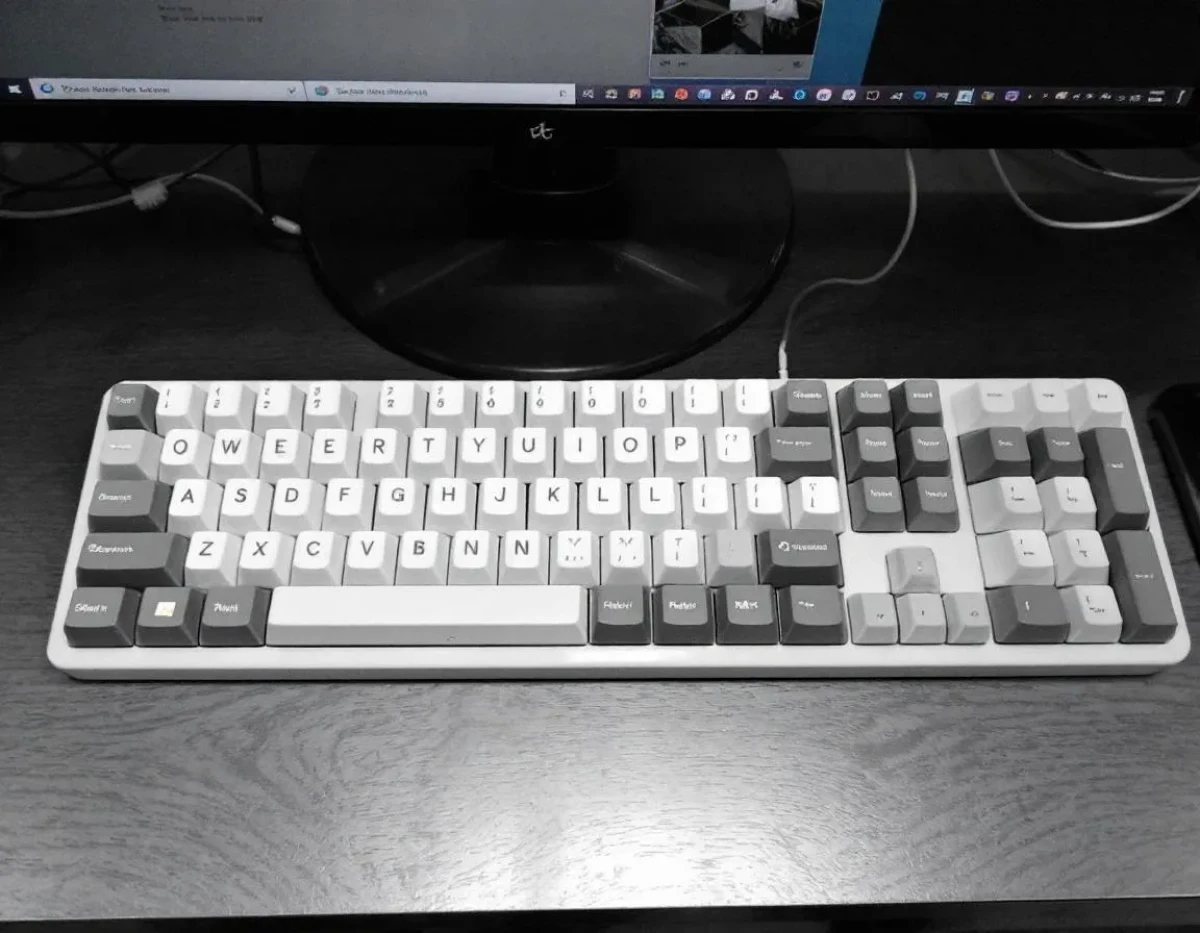
Pour les utilisateurs intensifs du clavier, l'investissement dans un clavier programmable peut s'avérer judicieux. Des modèles comme les claviers QMK permettent de définir plusieurs couches de touches et d'assigner des macros complexes à des combinaisons personnalisées. Certains claviers comme le Moonlander ou l'Ergodox offrent même des touches supplémentaires activables au pouce, réduisant la charge sur les doigts.
Les gestionnaires de raccourcis dédiés comme Keyboard Maestro (Mac) ou SharpKeys (Windows) permettent de créer des raccourcis contextuels qui ne s'activent que dans certaines applications ou situations. Cette approche évite les conflits entre différents logiciels utilisant les mêmes combinaisons de touches.
- Raccourcis pour lancer des applications spécifiques
- Raccourcis pour insérer des blocs de texte fréquemment utilisés
- Raccourcis pour automatiser des séquences d'actions répétitives
- Raccourcis adaptés à votre disposition de clavier (AZERTY, QWERTY, etc.)
La synchronisation des raccourcis personnalisés entre plusieurs ordinateurs représente un défi que certains outils peuvent résoudre. Des solutions comme Dropbox ou Google Drive permettent de sauvegarder et synchroniser les fichiers de configuration de vos raccourcis. Certains gestionnaires de raccourcis offrent même des fonctionnalités d'exportation/importation facilitant cette synchronisation.
Pour les développeurs et les professionnels techniques, la création de raccourcis peut s'étendre à l'automatisation de tâches complexes. Par exemple, un seul raccourci pourrait lancer un environnement de développement, ouvrir les fichiers pertinents, démarrer un serveur local et ouvrir le navigateur à l'URL correspondante. Ces macro-raccourcis peuvent faire gagner plusieurs minutes à chaque utilisation.
L'apprentissage progressif reste la clé pour intégrer efficacement des raccourcis personnalisés. Commencez par quelques combinaisons essentielles liées à vos tâches les plus fréquentes. Une fois ces premiers raccourcis devenus automatiques, ajoutez-en progressivement de nouveaux. Des applications comme KeyCue (Mac) ou CheatKeys (Windows) peuvent afficher temporairement les raccourcis disponibles dans l'application active, facilitant cet apprentissage.
La documentation de vos raccourcis personnalisés dans un fichier accessible ou une note constitue une pratique recommandée. Cette référence s'avère particulièrement utile lors de périodes d'inactivité prolongée ou après une réinstallation système. Certains utilisateurs vont jusqu'à créer des fiches mémo ou des overlays de clavier pour visualiser leurs raccourcis personnalisés.
Créer des raccourcis pour les outils du quotidien
Pour les applications du quotidien comme les clients de messagerie ou les navigateurs web, créer des raccourcis pour des actions comme « marquer comme lu », « archiver » ou « ouvrir dans un nouvel onglet » peut considérablement accélérer votre flux de travail. Sur Gmail, les raccourcis clavier peuvent être activés dans les paramètres, permettant d'utiliser des touches comme E pour archiver ou R pour répondre.
Optimisez Votre Mémoire Musculaire : Stratégies d'Apprentissage et de Mémorisation
L'acquisition et la mémorisation des raccourcis clavier représentent un processus d'apprentissage qui mérite une approche méthodique. Transformer ces combinaisons de touches en automatismes ancrés dans votre mémoire musculaire demande du temps et une stratégie adaptée.
La mémoire musculaire, cette capacité du corps à reproduire des mouvements complexes sans effort conscient, constitue le fondement d'une utilisation fluide des raccourcis clavier. Pour la développer efficacement, la répétition régulière s'avère indispensable. Commencez par identifier les 5 à 7 raccourcis les plus pertinents pour votre travail quotidien et concentrez-vous exclusivement sur eux pendant une semaine. Forcez-vous à les utiliser même si cela semble initialement plus lent que votre méthode habituelle.
Les techniques d'apprentissage progressif montrent leur efficacité dans ce domaine. Plutôt que de tenter de mémoriser des dizaines de raccourcis simultanément, adoptez une approche par couches. Maîtrisez d'abord les raccourcis universels (copier, coller, enregistrer), puis ajoutez ceux spécifiques à votre système d'exploitation, et enfin ceux propres à vos applications principales. Cette stratification permet une assimilation plus naturelle et durable.
La création d'associations mentales facilite la mémorisation des combinaisons moins intuitives. Par exemple, Ctrl+Z pour annuler peut être associé mentalement à « Zut, je me suis trompé ! ». Pour Ctrl+Y (rétablir), pensez à « Yes, je veux finalement garder ce changement ». Ces liens mnémotechniques personnels renforcent significativement la rétention.
Les aides visuelles temporaires peuvent accélérer l'apprentissage initial. Des autocollants discrets sur les touches, un tapis de souris annoté ou un fond d'écran récapitulatif servent de références rapides pendant la phase d'acquisition. Progressivement, ces supports deviennent inutiles à mesure que les raccourcis s'intègrent à votre mémoire musculaire.
- Utilisez des applications d'entraînement comme ShortcutFoo ou KeyRocket
- Imposez-vous un « jour sans souris » hebdomadaire pour renforcer vos automatismes
- Créez des fiches récapitulatives par application ou par contexte d'utilisation
- Partagez vos découvertes avec des collègues pour renforcer votre propre apprentissage
La pratique délibérée, concept issu de la psychologie de l'apprentissage, s'applique parfaitement aux raccourcis clavier. Plutôt que d'utiliser passivement quelques combinaisons, consacrez régulièrement 5 à 10 minutes à des sessions d'entraînement ciblées. Durant ces périodes, concentrez-vous exclusivement sur l'exécution rapide et précise de raccourcis spécifiques, comme un pianiste pratiquant ses gammes.
L'adaptation ergonomique de votre environnement de travail favorise l'apprentissage des raccourcis. Un clavier de qualité avec une bonne sensation tactile, une position confortable des mains et des poignets, ainsi qu'une disposition adaptée à votre morphologie réduisent la charge cognitive associée à l'exécution des combinaisons complexes.
Pour les professionnels travaillant sur différents systèmes, la gestion des différences entre plateformes représente un défi supplémentaire. Créez un tableau comparatif des raccourcis équivalents entre Windows, macOS et Linux pour les actions que vous utilisez fréquemment. Cette référence croisée facilite la transition d'un environnement à l'autre.
Le suivi de vos progrès entretient la motivation. Certaines applications comme WhatPulse ou RescueTime peuvent mesurer l'utilisation de vos raccourcis et visualiser votre évolution au fil du temps. Observer l'augmentation de votre efficacité offre une satisfaction tangible qui renforce l'habitude.
Les pauses stratégiques durant l'apprentissage intensif préviennent la surcharge cognitive. La technique Pomodoro (périodes de travail de 25 minutes séparées par des pauses courtes) s'avère particulièrement adaptée à l'acquisition de nouveaux raccourcis. Ces intervalles permettent au cerveau de consolider les automatismes en formation.
Enfin, l'apprentissage social amplifie l'efficacité de ce processus. Rejoignez des communautés en ligne dédiées à la productivité numérique, participez à des défis de raccourcis clavier, ou organisez des sessions de partage avec vos collègues. Ces interactions enrichissent votre répertoire et maintiennent votre engagement dans cette démarche d'optimisation continue.
Maintenir vos compétences à jour
Les raccourcis clavier évoluent avec les mises à jour logicielles et les nouvelles versions des systèmes d'exploitation. Consultez régulièrement les ressources officielles des éditeurs pour découvrir les nouveautés. Des sites comme ShortcutWorld ou UseTheKeyboard agrègent les raccourcis les plus récents pour diverses applications et plateformes, facilitant cette veille technologique.
Transformez Votre Expérience Numérique : Bénéfices Tangibles des Raccourcis
Au-delà de leur aspect technique, les raccourcis clavier transforment fondamentalement l'interaction avec les outils numériques. Leurs bénéfices dépassent largement le simple gain de temps et s'étendent à plusieurs dimensions de l'expérience utilisateur.
Le gain de productivité quantifiable constitue l'avantage le plus évident. Des études menées par des experts en ergonomie numérique démontrent qu'un utilisateur maîtrisant les raccourcis clavier peut économiser entre 8 secondes et 2 minutes par tâche, selon sa complexité. Sur une journée de travail standard, cette optimisation représente potentiellement 30 à 60 minutes gagnées. À l'échelle d'une année professionnelle, ce sont plusieurs jours de travail récupérés pour des activités à plus forte valeur ajoutée.
La réduction de la fatigue physique représente un bénéfice souvent sous-estimé. L'alternance constante entre clavier et souris sollicite les tendons et muscles de l'avant-bras, contribuant au développement de troubles musculosquelettiques comme le syndrome du canal carpien. Les raccourcis clavier réduisent significativement ces mouvements répétitifs, limitant ainsi les microtraumatismes cumulatifs. Des ergonomes du National Institute for Occupational Safety and Health ont documenté une diminution de 25% des mouvements de la main dominante chez les utilisateurs privilégiant les raccourcis.
Sur le plan cognitif, la fluidité du flux de travail transforme l'expérience utilisateur. Lorsque les raccourcis deviennent automatiques, l'attention peut rester focalisée sur le contenu plutôt que sur l'interface. Cette continuité cognitive, comparable à l'état de « flow » décrit par le psychologue Mihaly Csikszentmihalyi, favorise la concentration profonde et la créativité. Les interruptions liées à la navigation dans les menus disparaissent, préservant le fil de la pensée.
Pour les professionnels travaillant en équipe, la maîtrise des raccourcis projette une image de compétence technique. Lors de présentations ou de collaborations à distance avec partage d'écran, l'utilisation fluide des raccourcis impressionne subtilement les interlocuteurs et renforce la crédibilité professionnelle. Cette perception positive peut influencer favorablement les dynamiques d'équipe et les opportunités professionnelles.
- Réduction du temps de réalisation des tâches quotidiennes
- Diminution des douleurs liées aux mouvements répétitifs
- Amélioration de la concentration et de la fluidité cognitive
- Renforcement de l'autonomie technique
L'accessibilité numérique représente un autre bénéfice majeur des raccourcis clavier. Pour les personnes souffrant de limitations motrices rendant difficile l'utilisation d'une souris, les raccourcis offrent une alternative viable pour naviguer efficacement dans l'environnement numérique. De même, les utilisateurs malvoyants utilisant des lecteurs d'écran s'appuient fortement sur les raccourcis pour interagir avec les interfaces. Maîtriser ces combinaisons contribue donc à une informatique plus inclusive.
La résilience technologique constitue un avantage pratique souvent négligé. Face à une panne de souris, un trackpad défaillant ou un environnement de travail contraint (comme un train bondé), la capacité à contrôler intégralement un ordinateur au clavier représente un atout considérable. Cette autonomie technique réduit la dépendance aux périphériques complémentaires et garantit la continuité du travail dans des situations non optimales.
Sur le plan neurologique, l'apprentissage des raccourcis stimule la plasticité cérébrale. La création de nouveaux circuits neuronaux associés à ces automatismes renforce la coordination œil-main et développe la mémoire procédurale. Des neuroscientifiques de l'Université de Californie ont observé que l'acquisition d'automatismes moteurs complexes comme les raccourcis clavier active les mêmes régions cérébrales que l'apprentissage musical, avec des bénéfices cognitifs similaires.
Enfin, l'adaptabilité numérique développée par la maîtrise des raccourcis facilite l'appropriation de nouvelles technologies. Les utilisateurs familiers avec les principes sous-jacents des raccourcis assimilent plus rapidement les interfaces émergentes, qu'il s'agisse de nouveaux logiciels ou de systèmes d'exploitation. Cette capacité d'adaptation représente un avantage concurrentiel significatif dans un environnement professionnel en constante évolution technologique.
Témoignages d'utilisateurs transformés
Des professionnels de divers secteurs témoignent régulièrement de l'impact des raccourcis sur leur pratique. Marie Dubois, monteuse vidéo freelance, explique : « Depuis que j'ai mémorisé les 30 raccourcis principaux de Premiere Pro, je monte 40% plus vite. Mes clients remarquent la différence et j'ai pu augmenter mes tarifs en conséquence. » Thomas Leroy, développeur full-stack, partage : « Les raccourcis de VS Code m'ont permis de coder sans quitter le clavier. Ma productivité a bondi et, plus surprenant, mes douleurs aux poignets ont disparu. »
L'adoption des raccourcis clavier représente ainsi bien plus qu'une simple optimisation technique. Elle transforme fondamentalement la relation avec l'outil informatique, augmentant simultanément la productivité, le confort d'utilisation et l'autonomie numérique. Cette approche consciente de l'interaction homme-machine s'inscrit dans une démarche plus large d'ergonomie cognitive, où l'interface s'adapte à l'utilisateur plutôt que l'inverse.