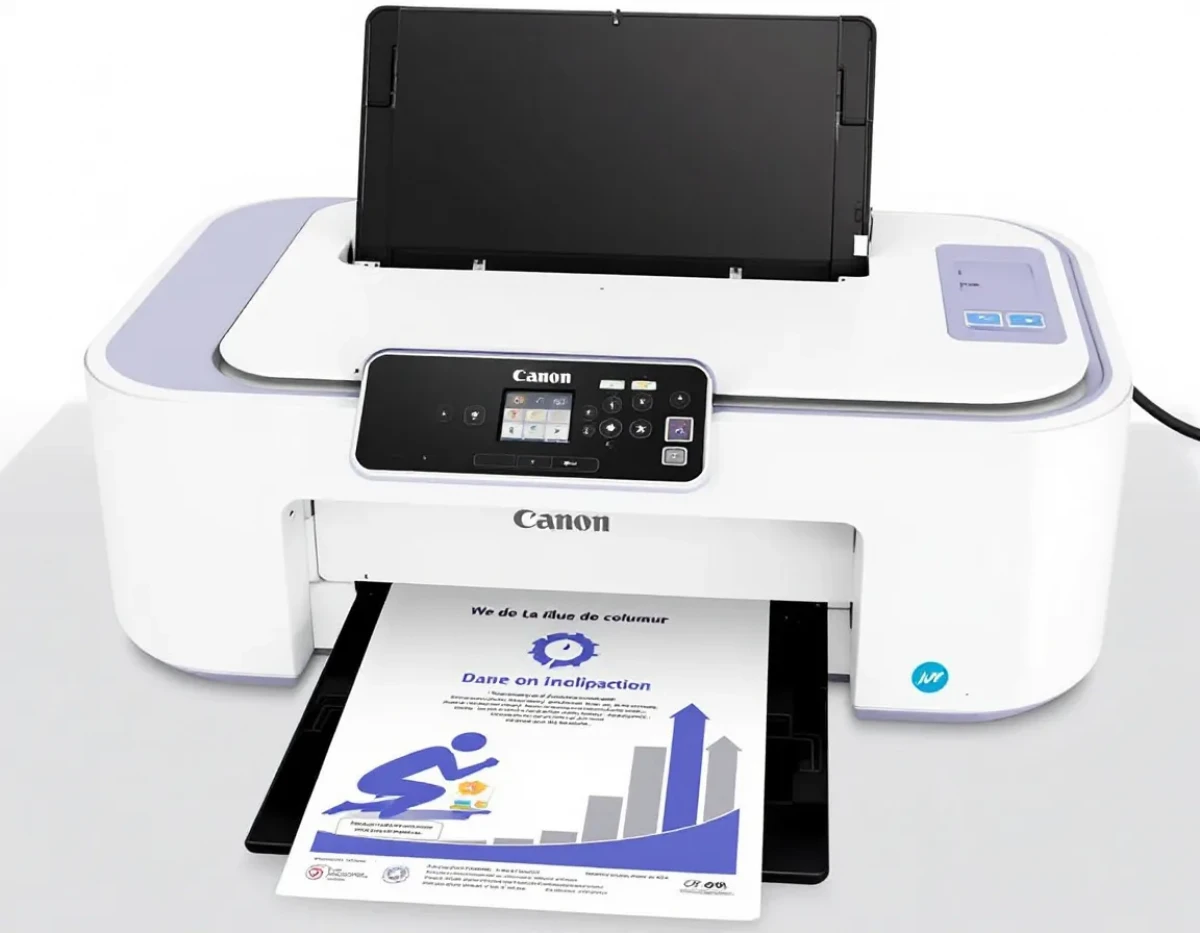
La réinitialisation d'une imprimante Canon peut résoudre de nombreux problèmes techniques sans nécessiter l'intervention d'un professionnel. Qu'il s'agisse d'erreurs d'impression, de problèmes de connexion ou simplement d'un entretien périodique, maîtriser cette procédure vous fera gagner du temps et de l'argent. Ce guide détaille toutes les méthodes de réinitialisation adaptées aux différents modèles Canon, des procédures de base aux techniques avancées. Vous y trouverez des instructions précises pour chaque situation, avec des astuces pour éviter les erreurs communes et prolonger la durée de vie de votre appareil.
Comprendre les différents types de réinitialisation pour imprimantes Canon
Avant de procéder à la réinitialisation de votre imprimante Canon, il est fondamental de comprendre qu'il existe plusieurs niveaux de réinitialisation, chacun ayant une fonction et un impact spécifiques sur votre appareil. Cette connaissance vous permettra de choisir la méthode la plus adaptée à votre situation particulière.
La réinitialisation douce (soft reset) constitue le premier niveau d'intervention. Elle s'apparente à un redémarrage simple de l'imprimante et permet de résoudre les problèmes mineurs comme les petits blocages ou les erreurs temporaires. Cette méthode n'efface aucune donnée enregistrée et représente souvent la première étape de dépannage recommandée par les techniciens Canon.
La réinitialisation des paramètres va un peu plus loin en restaurant les configurations d'usine de l'imprimante. Elle efface les paramètres personnalisés comme les préférences d'impression, les configurations réseau ou les profils enregistrés. Cette méthode s'avère particulièrement utile lorsque vous rencontrez des problèmes de configuration ou si vous souhaitez reconfigurer votre imprimante depuis le début.
La réinitialisation du niveau d'encre constitue une procédure spécifique qui permet de remettre à zéro les compteurs d'encre de l'imprimante. Cette opération devient nécessaire après avoir remplacé une cartouche si l'imprimante ne reconnaît pas automatiquement la nouvelle cartouche ou continue d'afficher un niveau d'encre bas. Attention toutefois, car cette manipulation peut affecter la garantie de certains modèles Canon.
La réinitialisation complète (hard reset) représente l'option la plus radicale. Elle restaure intégralement l'état d'usine de l'imprimante, effaçant toutes les données, paramètres et configurations personnalisés. Cette méthode s'utilise généralement en dernier recours, lorsque l'imprimante présente des dysfonctionnements graves ou persistants qui n'ont pas pu être résolus par d'autres moyens.
Enfin, la réinitialisation du tampon d'absorption d'encre concerne un problème spécifique aux imprimantes à jet d'encre. Le tampon d'absorption recueille l'encre excédentaire lors des cycles de nettoyage. Avec le temps, ce tampon peut saturer, provoquant l'affichage d'un message d'erreur qui bloque l'utilisation de l'imprimante. La réinitialisation de ce compteur permet de continuer à utiliser l'appareil, bien qu'il soit parfois recommandé de remplacer physiquement le tampon pour éviter les fuites.
Quand faut-il réinitialiser votre imprimante Canon ?
Voici les situations qui peuvent nécessiter une réinitialisation :
- Erreurs récurrentes ou codes d'erreur inexpliqués
- Problèmes de connexion au réseau Wi-Fi
- L'imprimante ne reconnaît pas les cartouches neuves
- Performances d'impression dégradées
- Blocage du système ou panneau de contrôle figé
- Messages d'erreur concernant le tampon d'absorption d'encre
Choisir le bon type de réinitialisation dépend directement du problème rencontré et du modèle Canon que vous possédez. Dans les sections suivantes, nous détaillerons les procédures spécifiques pour chaque type de réinitialisation et pour les différentes gammes d'imprimantes Canon.
Réinitialisation douce : la solution rapide aux problèmes mineurs
La réinitialisation douce constitue généralement la première étape de dépannage lorsque votre imprimante Canon présente des dysfonctionnements mineurs. Cette procédure simple peut résoudre une multitude de problèmes sans risquer de perdre vos paramètres personnalisés ou vos données enregistrées.
Pour effectuer une réinitialisation douce sur la plupart des modèles Canon PIXMA, commencez par éteindre l'imprimante en utilisant le bouton d'alimentation. Une fois l'appareil complètement éteint, débranchez le câble d'alimentation de la prise murale et patientez environ 60 secondes. Cette attente permet aux circuits électroniques de se décharger complètement, effaçant ainsi toute erreur temporaire stockée dans la mémoire volatile. Après ce délai, rebranchez le câble d'alimentation et rallumez l'imprimante normalement.
Pour les modèles Canon MAXIFY, le processus reste similaire, mais certains appareils disposent d'une batterie interne de sauvegarde. Dans ce cas, après avoir débranché le câble d'alimentation, maintenez enfoncé le bouton d'alimentation pendant environ 5 secondes pour décharger cette batterie avant de rebrancher l'appareil.
Les imprimantes Canon imageRUNNER et imageRUNNER ADVANCE, destinées à un usage professionnel, possèdent souvent une option de réinitialisation douce directement accessible depuis le panneau de contrôle. Naviguez jusqu'au menu Paramètres ou Configuration, puis recherchez l'option Réinitialiser ou Redémarrer. Sélectionnez l'option de redémarrage standard, qui équivaut à une réinitialisation douce.
Pour les imprimantes Canon i-SENSYS, la procédure consiste généralement à maintenir enfoncé le bouton Annuler ou Stop pendant 5 secondes, puis à relâcher. L'imprimante effectuera automatiquement une réinitialisation douce et redémarrera dans son état normal de fonctionnement.
Les problèmes que peut résoudre une réinitialisation douce incluent les erreurs d'impression temporaires, les petits blocages logiciels, les problèmes de communication avec l'ordinateur ou le réseau, et certaines erreurs de reconnaissance des cartouches d'encre. Cette procédure permet de rafraîchir la mémoire système de l'imprimante sans affecter vos paramètres personnalisés.
Si votre imprimante Canon affiche un code d'erreur spécifique, notez-le avant d'effectuer la réinitialisation. Ces codes peuvent fournir des informations précieuses sur la nature du problème. Par exemple, les erreurs de la série 5XXX concernent souvent les cartouches d'encre, tandis que les erreurs 6XXX peuvent indiquer des problèmes de papier ou d'alimentation.
Dans certains cas, vous devrez répéter la réinitialisation douce plusieurs fois pour résoudre complètement le problème. Si après trois tentatives l'imprimante continue à présenter le même dysfonctionnement, il est probablement nécessaire de passer à une méthode de réinitialisation plus approfondie ou de consulter le support technique Canon.
Procédure spécifique pour les modèles tactiles
Les imprimantes Canon équipées d'écrans tactiles comme les séries PIXMA TS ou PIXMA TR peuvent nécessiter une procédure légèrement différente :
- Touchez l'icône Configuration ou Paramètres sur l'écran d'accueil
- Faites défiler jusqu'à trouver l'option Maintenance ou Périphérique
- Sélectionnez Réinitialiser ou Redémarrer l'appareil
- Choisissez Réinitialisation douce ou Redémarrage standard
- Confirmez votre choix lorsque demandé
Si la réinitialisation douce ne résout pas votre problème, vous devrez envisager des méthodes plus avancées, que nous aborderons dans les sections suivantes.
Réinitialisation des paramètres réseau et de configuration
La réinitialisation des paramètres réseau et de configuration représente une étape intermédiaire lorsque la réinitialisation douce n'a pas résolu votre problème. Cette méthode cible spécifiquement les paramètres de connexion et les configurations personnalisées de votre imprimante Canon, sans affecter les composants matériels ou les compteurs d'entretien.
Pour les imprimantes Canon PIXMA dotées d'un écran LCD, la procédure commence généralement par l'accès au menu de configuration. Appuyez sur le bouton Configuration (souvent représenté par une icône d'engrenage ou de clé à molette), puis naviguez jusqu'à l'option Paramètres périphérique ou Paramètres réseau. Selon votre modèle, vous pourrez choisir entre réinitialiser uniquement les paramètres réseau ou tous les paramètres de configuration. La réinitialisation des paramètres réseau effacera toutes les informations de connexion Wi-Fi, les mots de passe enregistrés et les configurations IP personnalisées.
Pour les modèles Canon MAXIFY orientés vers un usage professionnel, accédez au panneau de contrôle et sélectionnez Configuration ou Paramètres administrateur. Naviguez ensuite vers Gestion du périphérique ou Réinitialisation des paramètres. Ces imprimantes offrent souvent des options plus granulaires, vous permettant de réinitialiser uniquement certains groupes de paramètres comme les configurations réseau, les préférences d'impression ou les paramètres de numérisation.
Les imprimantes Canon imageCLASS disposent généralement d'un menu dédié aux paramètres réseau. Sur le panneau de contrôle, sélectionnez Menu, puis Paramètres réseau, et enfin Initialiser les paramètres réseau. L'imprimante vous demandera confirmation avant de procéder à la réinitialisation. Une fois terminée, tous les paramètres réseau reviendront aux valeurs d'usine par défaut.
Pour les Canon i-SENSYS, la procédure peut varier légèrement. Accédez au menu principal, sélectionnez Configuration, puis Réinitialisation du menu. Vous pourrez choisir entre différentes options comme Réinitialiser tout, Réinitialiser réseau ou Réinitialiser système. Chaque option cible un ensemble spécifique de paramètres.
Après avoir effectué une réinitialisation des paramètres réseau, votre imprimante Canon perdra toutes les connexions Wi-Fi précédemment configurées. Vous devrez reconfigurer la connexion à votre réseau sans fil en utilisant l'assistant de configuration ou l'application Canon PRINT sur votre smartphone. Assurez-vous d'avoir à portée de main le nom de votre réseau Wi-Fi (SSID) et le mot de passe correspondant.
Si votre imprimante Canon était configurée avec une adresse IP statique, celle-ci sera réinitialisée en mode DHCP (attribution automatique). Pour les environnements professionnels nécessitant des configurations réseau spécifiques, prévoyez de reconfigurer ces paramètres après la réinitialisation.
Les paramètres de partage et les permissions d'accès seront également réinitialisés. Si votre imprimante est partagée entre plusieurs utilisateurs ou départements, vous devrez reconfigurer ces autorisations. De même, les fonctionnalités comme Google Cloud Print, AirPrint ou Mopria nécessiteront une nouvelle configuration.
Réinitialisation des paramètres par défaut via le panneau de contrôle
Voici la procédure générale pour réinitialiser tous les paramètres (pas uniquement réseau) sur les modèles récents :
- Accédez au menu Configuration ou Paramètres
- Sélectionnez Maintenance du périphérique ou Gestion du périphérique
- Choisissez Réinitialiser les paramètres ou Restaurer les paramètres d'usine
- Sélectionnez Tous les paramètres ou Paramètres par défaut
- Confirmez votre choix et attendez que l'imprimante redémarre
Cette réinitialisation des paramètres constitue une solution efficace pour les problèmes de configuration persistants, les difficultés de connexion réseau récurrentes ou lorsque vous souhaitez préparer votre imprimante Canon pour un nouvel environnement. Si cette méthode ne résout toujours pas vos problèmes, vous devrez envisager une réinitialisation plus approfondie, comme nous le verrons dans la section suivante.
Réinitialisation des niveaux d'encre et compteurs de maintenance
La réinitialisation des niveaux d'encre et des compteurs de maintenance représente une procédure plus spécifique qui cible les systèmes de surveillance des consommables de votre imprimante Canon. Cette opération devient particulièrement utile lorsque vous rencontrez des messages d'erreur liés aux cartouches d'encre ou aux tampons d'absorption, ou après avoir remplacé vous-même ces composants.
Pour les imprimantes Canon PIXMA, la réinitialisation du niveau d'encre peut s'avérer nécessaire si vous avez installé une cartouche rechargée ou compatible et que l'imprimante ne la reconnaît pas correctement. La méthode la plus courante consiste à maintenir enfoncé le bouton Arrêt/Réinitialisation (généralement marqué d'un triangle dans un cercle) pendant 5 à 10 secondes, jusqu'à ce que le voyant d'alimentation clignote. Sur certains modèles plus récents, vous devrez peut-être combiner plusieurs boutons : maintenez enfoncé le bouton Arrêt/Réinitialisation, puis appuyez sur le bouton Couleur ou le bouton Noir tout en maintenant le premier.
Pour les modèles Canon MAXIFY, la procédure peut être accessible directement depuis le panneau de contrôle. Accédez au menu Maintenance, puis sélectionnez Réinitialisation des informations d'encre ou une option similaire. Sur les modèles dotés d'un écran tactile, vous trouverez généralement cette option dans les paramètres avancés ou le menu de maintenance.
La réinitialisation du tampon d'absorption d'encre (parfois appelé compteur de purge) est une opération plus délicate car elle concerne un composant de maintenance interne. Lorsque ce tampon approche de sa capacité maximale, l'imprimante Canon affiche généralement une erreur spécifique (comme l'erreur 5B00 sur de nombreux modèles PIXMA) et peut refuser d'imprimer. Bien que Canon recommande officiellement de contacter le service après-vente pour cette opération, il existe des méthodes pour réinitialiser ce compteur vous-même.
Pour les modèles PIXMA plus anciens, une séquence spécifique de boutons peut fonctionner : éteignez l'imprimante, puis maintenez enfoncé le bouton Arrêt/Réinitialisation tout en rallumant l'appareil. Continuez à maintenir ce bouton enfoncé et appuyez cinq fois sur le bouton d'alimentation. Relâchez ensuite le bouton Arrêt/Réinitialisation, et le compteur devrait être réinitialisé.
Pour les modèles plus récents, Canon propose parfois un outil logiciel appelé « Service Tool » qui permet de réinitialiser divers compteurs de maintenance, dont celui du tampon d'absorption. Ce logiciel n'est officiellement disponible que pour les techniciens agréés, mais des versions peuvent être trouvées en ligne. Son utilisation requiert toutefois une certaine prudence et des connaissances techniques.
Une alternative consiste à utiliser le logiciel tiers « Canon Service Tool » ou « ST V4905 » qui permet de réinitialiser les compteurs de maintenance sur de nombreux modèles. Ces outils nécessitent de connecter l'imprimante à un ordinateur via USB et de suivre une procédure spécifique selon le modèle de votre imprimante.
Il est important de noter que la réinitialisation du tampon d'absorption ne résout pas le problème physique d'un tampon saturé. Si votre imprimante a imprimé des milliers de pages depuis sa mise en service, il est recommandé de faire remplacer physiquement ce tampon par un technicien qualifié pour éviter tout risque de fuite d'encre à l'intérieur de l'appareil.
Réinitialisation des cartouches protégées par puce
Les cartouches d'encre Canon récentes sont équipées de puces électroniques qui surveillent le niveau d'encre et peuvent bloquer l'utilisation de cartouches rechargées. Pour contourner cette limitation :
- Éteignez l'imprimante et débranchez-la
- Retirez toutes les cartouches d'encre
- Rebranchez l'imprimante sans les cartouches
- Allumez l'imprimante et attendez qu'elle affiche une erreur de cartouche manquante
- Éteignez à nouveau l'imprimante
- Réinstallez les cartouches
- Rallumez l'imprimante
Cette séquence peut permettre à l'imprimante de reconnaître des cartouches rechargées ou compatibles que le système aurait autrement rejetées. Notez toutefois que cette méthode peut ne pas fonctionner sur tous les modèles et pourrait potentiellement affecter la garantie de votre appareil.
Réinitialisation complète (hard reset) : le retour aux paramètres d'usine
La réinitialisation complète, ou hard reset, constitue la méthode la plus radicale pour restaurer votre imprimante Canon à son état d'origine. Cette procédure efface tous les paramètres personnalisés, les données enregistrées et les configurations réseau pour rétablir intégralement les paramètres d'usine. Elle représente souvent la dernière option à envisager lorsque toutes les autres méthodes ont échoué.
Pour les imprimantes Canon PIXMA de la série domestique, la réinitialisation complète peut généralement être effectuée via une combinaison spécifique de boutons. Sur la plupart des modèles, commencez par éteindre l'imprimante. Ensuite, maintenez enfoncé le bouton Arrêt/Reprise (ou Réinitialisation) tout en appuyant sur le bouton d'alimentation. Continuez à maintenir le bouton Arrêt/Reprise pendant que l'imprimante s'allume, puis appuyez deux fois sur le bouton Couleur (ou Démarrer). Vous pouvez alors relâcher tous les boutons, et l'imprimante devrait entrer en mode de réinitialisation d'usine.
Pour les imprimantes Canon MAXIFY à usage professionnel, la procédure est généralement accessible via le menu du panneau de contrôle. Naviguez jusqu'aux Paramètres administrateur ou Maintenance du périphérique, puis recherchez l'option Réinitialisation complète ou Restaurer les paramètres d'usine. L'imprimante vous demandera confirmation, parfois avec un code PIN administrateur si celui-ci a été configuré.
Les imprimantes Canon imageCLASS et i-SENSYS destinées aux environnements professionnels disposent souvent d'un menu dédié pour cette opération. Accédez au menu principal, sélectionnez Configuration ou Paramètres système, puis recherchez l'option Initialiser tous paramètres ou Réinitialisation complète. Sur certains modèles, cette option peut être protégée par un mot de passe administrateur.
Les imprimantes multifonctions Canon imageRUNNER nécessitent généralement une procédure plus spécifique. Accédez au menu Paramètres/Enregistrement, puis à Initialisation des données, et enfin à Initialiser tous les données/paramètres. Cette opération peut prendre plusieurs minutes et nécessite généralement des droits d'administrateur sur l'appareil.
Avant de procéder à une réinitialisation complète, prenez en compte les conséquences suivantes. Tous vos profils d'impression personnalisés seront effacés. Si vous avez créé des préréglages spécifiques pour certains types de documents ou de médias, vous devrez les reconfigurer après la réinitialisation. Les paramètres réseau seront entièrement supprimés, y compris les informations de connexion Wi-Fi, les adresses IP statiques et les configurations de serveur. Vous devrez reconfigurer toutes ces connexions manuellement.
Les carnets d'adresses et destinations enregistrées pour la numérisation ou l'envoi de fax seront effacés. Si vous utilisez fréquemment ces fonctionnalités, pensez à sauvegarder ces informations avant la réinitialisation. Les paramètres de sécurité, comme les restrictions d'accès ou les mots de passe administrateur, reviendront aux valeurs par défaut, généralement sans protection. Pensez à reconfigurer rapidement ces paramètres si votre imprimante se trouve dans un environnement partagé.
Procédure alternative par le logiciel de service
Pour certains modèles professionnels, une réinitialisation complète peut nécessiter un logiciel spécifique :
- Téléchargez le Canon Service Tool correspondant à votre modèle
- Connectez l'imprimante directement à l'ordinateur via USB
- Lancez le logiciel en mode administrateur
- Naviguez jusqu'à l'option de réinitialisation complète
- Suivez les instructions spécifiques à votre modèle
Après une réinitialisation complète, votre imprimante Canon redémarrera comme si elle venait d'être déballée pour la première fois. Vous devrez suivre à nouveau la procédure d'installation initiale, installer les cartouches d'encre ou toners, configurer la connexion réseau et les paramètres régionaux. Cette opération peut résoudre la plupart des problèmes logiciels persistants, mais n'affectera pas les problèmes matériels comme les têtes d'impression défectueuses ou les composants mécaniques endommagés.
Solutions aux problèmes courants après réinitialisation
Même après avoir réinitialisé votre imprimante Canon, certains problèmes peuvent persister ou de nouveaux défis peuvent apparaître lors de la reconfiguration. Cette section aborde les situations les plus fréquentes et propose des solutions pratiques pour y remédier rapidement.
L'un des problèmes les plus courants après une réinitialisation concerne les difficultés de reconnexion au réseau Wi-Fi. Si votre imprimante Canon ne parvient pas à se connecter à votre réseau sans fil, commencez par vérifier que vous disposez des informations correctes (nom du réseau et mot de passe). Assurez-vous que votre routeur diffuse sur la bande 2,4 GHz, car certaines imprimantes Canon plus anciennes ne prennent pas en charge la bande 5 GHz. Rapprochez temporairement l'imprimante du routeur pour éliminer les problèmes de portée. Si les problèmes persistent, essayez de connecter l'imprimante via WPS (Wi-Fi Protected Setup) en appuyant sur le bouton dédié de votre routeur.
La reconnaissance des cartouches d'encre peut également poser problème après une réinitialisation. Si votre imprimante Canon affiche des messages d'erreur concernant les cartouches, retirez-les complètement, nettoyez délicatement les contacts électriques avec un chiffon sec non pelucheux, puis réinstallez-les fermement. Assurez-vous que toutes les cartouches sont correctement installées et que les rubans protecteurs ont été retirés. Pour les modèles utilisant des cartouches avec têtes d'impression intégrées, un cycle de nettoyage peut être nécessaire pour rétablir le flux d'encre.
Les pilotes d'impression représentent un autre point critique après une réinitialisation. Si votre ordinateur ne reconnaît plus l'imprimante ou si des erreurs de communication apparaissent, vous devrez peut-être réinstaller les pilotes. Visitez le site officiel de Canon et téléchargez la version la plus récente des pilotes correspondant exactement à votre modèle d'imprimante et à votre système d'exploitation. Désinstallez complètement les anciens pilotes avant d'installer les nouveaux pour éviter tout conflit logiciel.
Pour les imprimantes multifonctions, la numérisation et les fonctions de copie peuvent nécessiter une reconfiguration spécifique après une réinitialisation. Vérifiez les paramètres de résolution, de format et de destination par défaut pour la numérisation. Pour les copies, ajustez les paramètres de densité et de mise à l'échelle selon vos besoins. Sur certains modèles Canon, ces fonctions peuvent nécessiter une calibration automatique que vous trouverez dans le menu Maintenance.
Si vous utilisez des applications mobiles comme Canon PRINT, Canon PRINT Inkjet/SELPHY ou Canon PRINT Business, vous devrez reconnecter ces applications à votre imprimante après une réinitialisation. Supprimez l'ancienne configuration de l'imprimante dans l'application, puis ajoutez-la à nouveau en suivant l'assistant de configuration. Assurez-vous que votre smartphone ou tablette est connecté au même réseau Wi-Fi que l'imprimante pour faciliter la découverte de l'appareil.
Quand contacter le support technique Canon
Malgré toutes les méthodes de réinitialisation, certains problèmes nécessitent une intervention professionnelle :
- Erreurs matérielles avec codes spécifiques persistants (séries B200, C000, etc.)
- Bruits anormaux lors du fonctionnement
- Fuites d'encre visibles à l'intérieur de l'imprimante
- Qualité d'impression dégradée malgré les nettoyages et alignements
- Écran de contrôle endommagé ou non fonctionnel
Si votre imprimante Canon est encore sous garantie, contactez directement le service après-vente officiel pour éviter d'invalider cette protection. Pour les appareils hors garantie, évaluez le coût de la réparation par rapport au prix d'un nouvel appareil, surtout pour les modèles d'entrée de gamme dont la réparation peut parfois approcher le coût de remplacement.
La maintenance préventive joue un rôle clé dans la prévention des problèmes futurs. Effectuez régulièrement des nettoyages de tête d'impression (mais pas trop fréquemment pour éviter le gaspillage d'encre), utilisez la fonction d'alignement des têtes après avoir remplacé des cartouches, et maintenez votre imprimante Canon à jour avec les dernières versions du firmware. Ces bonnes pratiques réduiront considérablement la nécessité de procéder à des réinitialisations fréquentes.
Enfin, pensez à documenter les procédures de réinitialisation qui ont fonctionné pour votre modèle spécifique. Ces informations pourront vous être utiles à l'avenir ou aider d'autres utilisateurs rencontrant des problèmes similaires avec leur imprimante Canon.