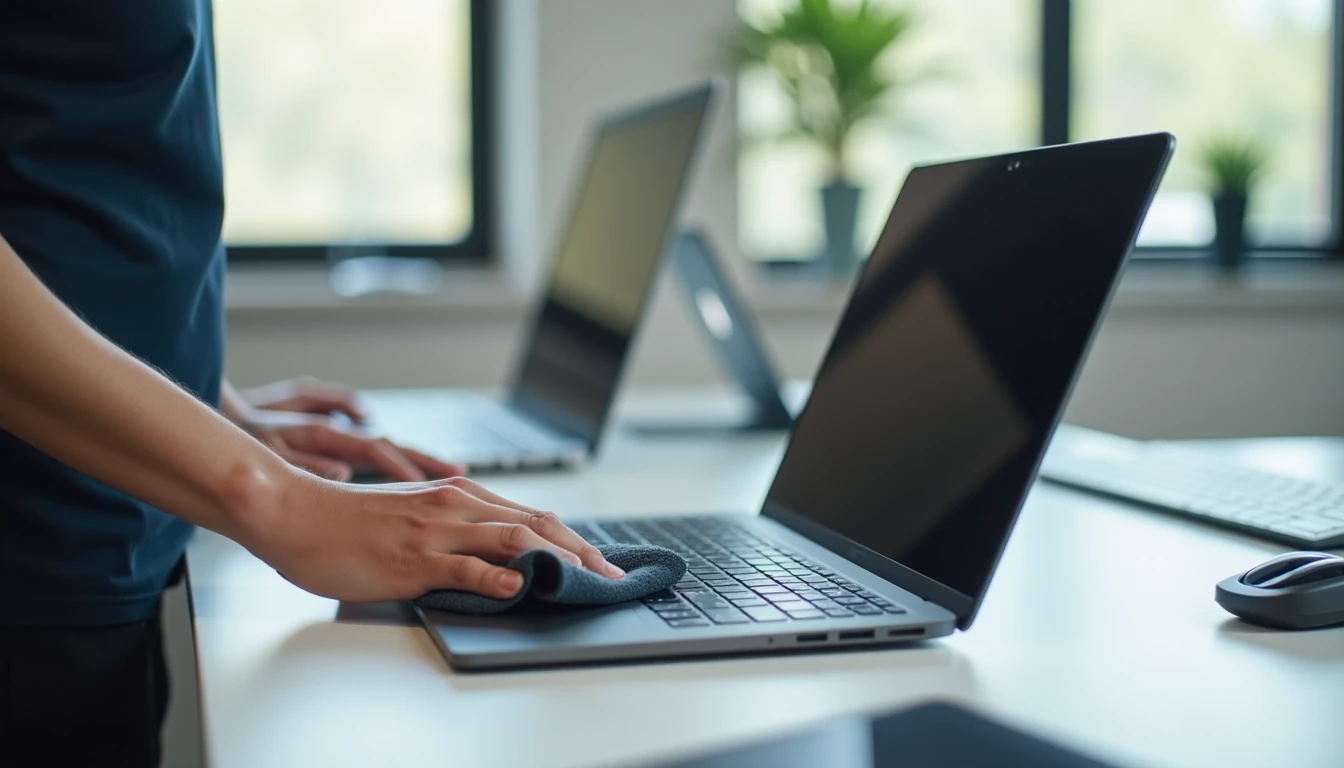
Un PC portable bien entretenu peut fonctionner efficacement pendant 5 à 8 ans, contre 3 à 4 ans pour un ordinateur négligé. Cette différence significative s'explique par des pratiques d'entretien simples mais régulières qui préservent les composants critiques. La batterie lithium-ion, le système de refroidissement, le stockage et les périphériques constituent les éléments les plus sensibles à l'usure. Contrairement aux idées reçues, la longévité d'un laptop dépend moins de sa marque que de son utilisation quotidienne et de sa maintenance préventive. Les constructeurs comme Dell, HP et Lenovo proposent désormais des guides détaillés pour accompagner les utilisateurs dans cette démarche d'entretien.
Préserver la batterie pour maintenir l'autonomie
La durée de vie moyenne d'une batterie de laptop s'établit entre 2 et 3 ans, soit 300 à 500 cycles de charge complets. Passé ce seuil, la capacité se dégrade progressivement pour atteindre environ 80% de sa performance initiale. Cette dégradation naturelle peut être ralentie par des habitudes de charge appropriées.
L'une des erreurs les plus courantes consiste à maintenir l'ordinateur branché en permanence à 100% de charge. Cette pratique accélère la dégradation chimique des cellules lithium-ion. Les fabricants recommandent de maintenir le niveau de charge entre 20% et 80% pour un usage quotidien. Apple et Dell intègrent désormais des systèmes de gestion intelligente qui limitent automatiquement la charge à 80% lorsque l'appareil reste branché plusieurs jours consécutifs.
La température affecte directement la longévité de la batterie. Un stockage ou une utilisation prolongée au-delà de 35°C accélère les réactions chimiques internes et réduit la capacité. Les environnements très froids, en dessous de 0°C, peuvent également endommager les cellules. Pour les utilisateurs nomades, éviter de laisser l'ordinateur dans une voiture en plein soleil ou dans un sac fermé après une utilisation intensive constitue une précaution élémentaire.
Le coût de remplacement d'une batterie varie entre 50 et 200 euros selon le modèle et le fabricant. Cette dépense peut être évitée en calibrant régulièrement la batterie : une décharge complète suivie d'une charge à 100% tous les 2 à 3 mois permet au système de mesurer précisément la capacité restante. Les outils intégrés comme "Rapport de batterie" sur Windows ou "Informations système" sur macOS fournissent des données précises sur l'état de santé de la batterie.
Maîtriser la température et le refroidissement
La température optimale de fonctionnement d'un PC portable se situe entre 15 et 35°C. Au-delà de 40°C, les composants subissent une dégradation accélérée qui réduit leur durée de vie. Le processeur et la carte graphique génèrent l'essentiel de la chaleur, particulièrement lors de tâches intensives comme le montage vidéo ou les jeux.
Le throttling thermique constitue le mécanisme de protection automatique qui réduit la puissance du processeur lorsque la température critique est atteinte. Ce phénomène se traduit par des ralentissements soudains et des performances dégradées. Un ordinateur qui active fréquemment cette protection révèle un problème de refroidissement qu'il convient de traiter rapidement.
Le nettoyage des ventilateurs représente l'intervention de maintenance la plus efficace. La poussière s'accumule progressivement sur les pales et dans les conduits d'aération, réduisant le flux d'air de 30 à 50%. Un nettoyage tous les 6 à 12 mois suffit généralement, mais cette fréquence doit être adaptée à l'environnement d'utilisation. Les bureaux poussiéreux, les ateliers ou les habitations avec des animaux nécessitent un entretien plus régulier.
L'utilisation d'un support ventilé améliore significativement la circulation de l'air sous l'ordinateur. Ces accessoires, disponibles entre 15 et 50 euros, intègrent des ventilateurs supplémentaires alimentés par USB. Pour les utilisateurs occasionnels, un simple support incliné en aluminium suffit à créer un espace d'aération sous l'appareil. Éviter les surfaces molles comme les coussins ou les couvertures prévient l'obstruction des grilles d'aération.
Optimiser le stockage et la mémoire
Le passage d'un disque dur mécanique (HDD) vers un SSD (Solid State Drive) constitue l'amélioration la plus spectaculaire pour prolonger la vie d'un ancien laptop. Les disques SSD, dépourvus de pièces mobiles, résistent mieux aux chocs et consomment moins d'énergie. Cette migration réduit également la production de chaleur et améliore les temps de démarrage de 70 à 80%.
La gestion de l'espace de stockage influence directement les performances et la longévité du système. Un disque saturé à plus de 80% de sa capacité ralentit les opérations de lecture/écriture et use prématurément les cellules de mémoire flash. Windows et macOS nécessitent un espace libre minimum de 15% pour fonctionner efficacement et effectuer les opérations de maintenance automatique.
L'augmentation de la RAM (mémoire vive) réduit le recours au fichier d'échange sur le disque dur, limitant ainsi l'usure du stockage. Un ordinateur équipé de 4 Go de RAM sollicite intensivement le disque dur pour compenser le manque de mémoire vive. Le passage à 8 ou 16 Go améliore la fluidité et préserve le système de stockage. La plupart des laptops récents permettent cette mise à niveau, bien que certains modèles ultraportables intègrent la mémoire directement sur la carte mère.
La défragmentation régulière des disques HDD traditionnels maintient les performances et réduit l'usure mécanique. Windows intègre un outil de défragmentation automatique, mais une vérification manuelle tous les 3 mois reste recommandée. Attention : cette opération est inutile et même nuisible sur les disques SSD, qui utilisent un mécanisme d'usure uniforme différent.
Maintenir les périphériques et connexions
Le clavier et le trackpad subissent l'usure la plus visible au quotidien. L'accumulation de poussière, de miettes et de résidus gras sous les touches provoque des dysfonctionnements et une usure prématurée des mécanismes. Un nettoyage hebdomadaire avec une bombe à air comprimé et un chiffon légèrement humide préserve la réactivité des touches.
Les ports USB, HDMI et audio s'encrassent progressivement, créant des faux contacts et des déconnexions intempestives. L'insertion répétée de connecteurs sales accélère l'usure des contacts métalliques. Un nettoyage mensuel avec un coton-tige sec ou légèrement imbibé d'alcool isopropylique maintient la qualité des connexions. Éviter les produits gras ou corrosifs qui pourraient endommager les circuits.
L'écran LCD ou OLED nécessite un entretien délicat pour éviter les rayures et les taches permanentes. Les lingettes spécialisées sans alcool préservent le revêtement antireflet. La fermeture brutale du capot peut endommager les charnières et créer des points de pression sur la dalle. Un transport dans une housse rembourrée protège l'ensemble de l'ordinateur contre les chocs et les variations de température.
Les adaptateurs secteur et câbles d'alimentation représentent souvent le premier point de défaillance. L'enroulement serré du câble crée des pliures qui fragilisent les conducteurs internes. Un rangement en boucles larges et l'utilisation d'un serre-câble évitent ces contraintes mécaniques. Le remplacement d'un adaptateur défaillant coûte généralement entre 30 et 80 euros selon la puissance et la marque.
Surveillance logicielle et maintenance préventive
La surveillance proactive de l'état du système permet de détecter les signes précurseurs de défaillance avant qu'ils n'endommagent les composants. Les outils intégrés comme l'Observateur d'événements Windows ou Console macOS enregistrent les erreurs système et les anomalies matérielles. Une consultation mensuelle de ces journaux révèle les problèmes récurrents qui nécessitent une intervention.
Les mises à jour automatiques du système d'exploitation et des pilotes corrigent les bugs et optimisent la gestion matérielle. Les fabricants comme Lenovo, Dell ou HP proposent des utilitaires dédiés qui identifient automatiquement les mises à jour spécifiques au modèle. Ces outils détectent également les problèmes de température, de batterie ou de stockage avant qu'ils ne deviennent critiques.
La gestion des logiciels au démarrage influence directement la longévité du système. Les applications qui se lancent automatiquement consomment de la mémoire, du processeur et génèrent de la chaleur inutilement. Un audit trimestriel des programmes de démarrage permet d'identifier et de désactiver les services non essentiels. Windows 10 et 11 intègrent un gestionnaire de démarrage accessible via le Gestionnaire des tâches.
Les sauvegardes régulières protègent contre la perte de données mais réduisent également la sollicitation du disque dur. Un système qui ne craint pas la panne peut être éteint et redémarré régulièrement, ce qui évite l'accumulation de processus défaillants et la surchauffe prolongée. Les solutions cloud comme OneDrive, Google Drive ou iCloud automatisent cette protection tout en libérant l'espace de stockage local.
| Composant | Fréquence maintenance | Coût remplacement | Impact sur longévité |
|---|---|---|---|
| Batterie | Calibrage tous les 2-3 mois | 50-200€ | Très élevé |
| Ventilateurs | Nettoyage tous les 6-12 mois | 20-50€ | Élevé |
| Disque dur | Défragmentation tous les 3 mois | 60-150€ | Moyen |
| Clavier | Nettoyage hebdomadaire | 80-200€ | Faible |
Investissement matériel et économies à long terme
L'achat d'accessoires de protection représente un investissement minimal comparé au coût de remplacement d'un ordinateur portable. Une housse de transport de qualité, un support ventilé et un clavier externe pour les sessions prolongées coûtent ensemble moins de 100 euros. Ces équipements peuvent prolonger la durée de vie d'un laptop de 2 à 3 ans supplémentaires.
La réparation plutôt que le remplacement devient économiquement viable grâce aux nouvelles réglementations européennes sur le droit à la réparation. Depuis 2023, les fabricants doivent garantir la disponibilité des pièces détachées pendant 5 ans minimum après l'arrêt de production. Cette évolution réduit significativement les coûts de maintenance et encourage la réparation des composants défaillants.
Les centres de service agréés proposent des contrats de maintenance préventive qui incluent le nettoyage, la vérification des composants et le remplacement des pièces d'usure. Ces forfaits, généralement compris entre 80 et 150 euros par an, peuvent sembler coûteux mais s'avèrent rentables pour les ordinateurs professionnels utilisés intensivement. Les entreprises spécialisées comme les services Dell ProSupport ou HP Care Pack offrent des interventions sur site et des diagnostics à distance.
La revente d'un ordinateur portable bien entretenu conserve une valeur résiduelle significative. Un laptop de 3 ans maintenu en excellent état peut se revendre entre 40 et 60% de son prix d'achat initial, contre 20 à 30% pour un appareil négligé. Cette différence de valorisation compense largement les coûts d'entretien et justifie l'investissement dans les bonnes pratiques de maintenance. Les plateformes spécialisées comme BackMarket ou Recommerce valorisent particulièrement les appareils avec un historique d'entretien documenté.