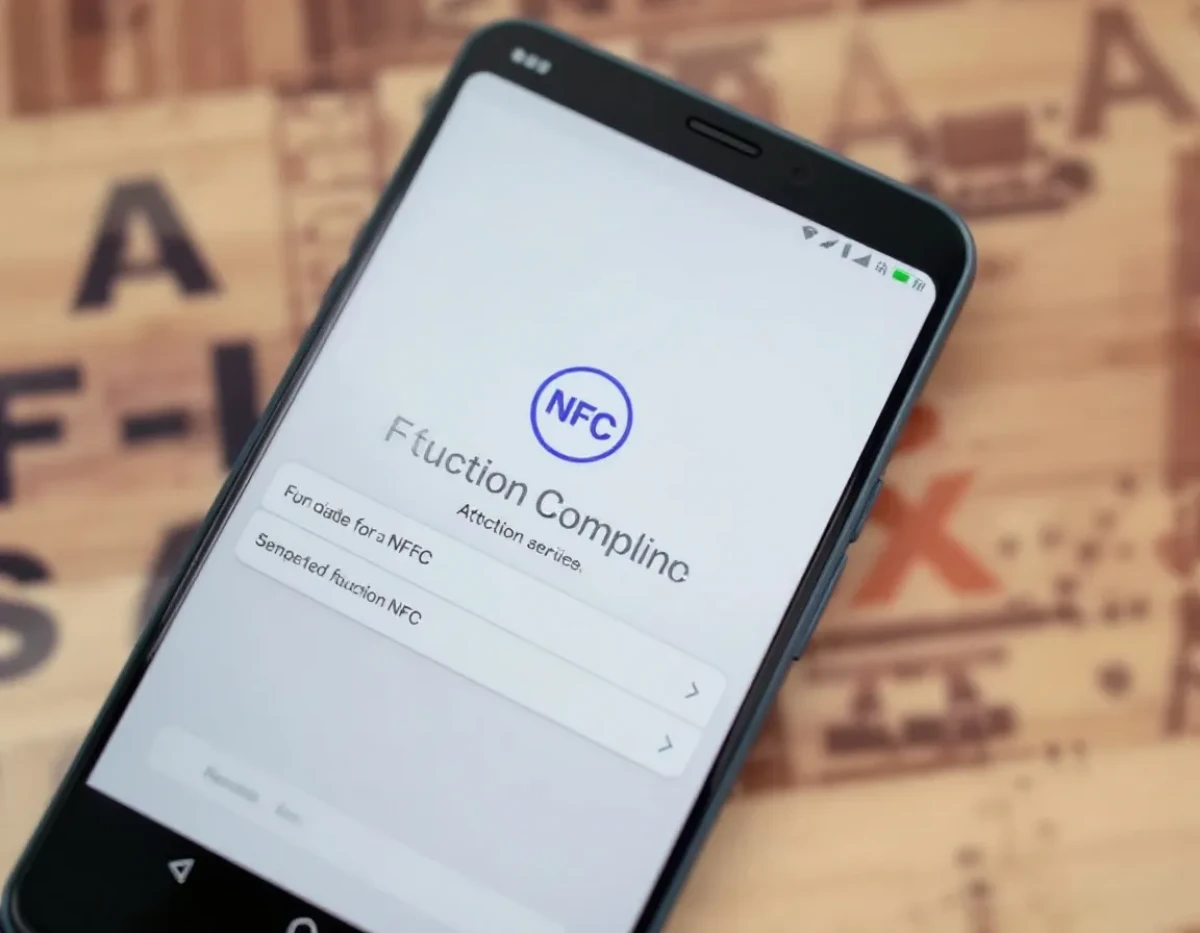
La technologie NFC (Near Field Communication) transforme nos smartphones en véritables outils de paiement et d'échange de données. Sur les iPhone, cette fonctionnalité permet de réaliser des paiements sans contact avec Apple Pay, de connecter des accessoires compatibles ou encore de lire des tags NFC. Pourtant, nombreux sont les utilisateurs qui ignorent comment l'activer ou l'utiliser efficacement. Ce guide détaillé vous accompagne pas à pas pour maîtriser le NFC sur votre iPhone, depuis la vérification de compatibilité jusqu'aux applications pratiques au quotidien, en passant par la résolution des problèmes les plus fréquents.
Comprendre la technologie NFC et sa compatibilité avec votre iPhone
La technologie NFC (Near Field Communication) constitue une méthode de communication sans fil à courte portée qui permet l'échange de données entre appareils situés à proximité immédiate, généralement à moins de 4 centimètres. Contrairement au Bluetooth qui peut connecter des appareils à plusieurs mètres de distance, le NFC fonctionne uniquement à très courte portée, ce qui le rend particulièrement sécurisé pour des opérations comme les paiements sans contact.
La première étape pour utiliser le NFC consiste à vérifier si votre iPhone est compatible avec cette technologie. Apple a commencé à intégrer le NFC à partir de l'iPhone 6 et l'iPhone 6 Plus, lancés en 2014. Toutefois, ces premiers modèles limitaient l'utilisation du NFC exclusivement aux paiements via Apple Pay. C'est seulement à partir de l'iPhone 7 et des versions ultérieures, avec l'arrivée d'iOS 11, que la fonctionnalité s'est étendue à la lecture de tags NFC.
Pour profiter de toutes les capacités du NFC, notamment la lecture automatique des tags sans avoir à ouvrir d'application, il vous faudra un iPhone XS ou un modèle plus récent exécutant iOS 13 ou une version supérieure. Voici un aperçu des capacités NFC selon les modèles d'iPhone :
- iPhone 6/6 Plus à iPhone 8/8 Plus : Paiements Apple Pay uniquement
- iPhone 7 et plus récents avec iOS 11 : Lecture de tags NFC via l'application dédiée
- iPhone XS et modèles ultérieurs avec iOS 13+ : Lecture automatique des tags NFC et fonctionnalités avancées
L'antenne NFC sur les iPhone se situe dans la partie supérieure de l'appareil. Cette localisation est stratégique pour faciliter les interactions avec les terminaux de paiement et autres appareils compatibles NFC. Lors de l'utilisation de cette technologie, il est préférable d'orienter le haut de votre téléphone vers le tag ou le terminal pour optimiser la connexion.
Il convient de noter que contrairement à certains smartphones Android, les iPhone ne permettent pas nativement l'émulation de carte NFC (à l'exception d'Apple Pay) ni le partage de fichiers peer-to-peer via NFC. Cette limitation s'inscrit dans la philosophie d'Apple privilégiant la sécurité et l'expérience utilisateur contrôlée. L'écosystème fermé d'Apple oriente l'utilisation du NFC vers des applications spécifiques, garantissant ainsi une expérience fluide mais moins flexible que sur d'autres plateformes.
La puce NFC de l'iPhone interagit étroitement avec le Secure Element, un composant matériel dédié au stockage sécurisé des données sensibles comme les informations de carte bancaire. Cette architecture renforce considérablement la sécurité des transactions, rendant quasiment impossible l'interception des données pendant les paiements sans contact via Apple Pay.
Activer et configurer le NFC sur votre iPhone
L'activation du NFC sur votre iPhone diffère légèrement des autres fonctionnalités de l'appareil. Contrairement au Bluetooth ou au Wi-Fi qui disposent d'interrupteurs dédiés dans le Centre de contrôle, le NFC fonctionne de manière plus intégrée au système. En réalité, sur les iPhone compatibles, le matériel NFC est toujours actif, mais son utilisation est gérée par le système d'exploitation et les applications.
Pour les iPhone 6 à iPhone 8 Plus, le NFC est automatiquement activé pour Apple Pay lorsque vous configurez ce service. Pour ce faire :
- Ouvrez l'application Wallet (anciennement Passbook)
- Touchez le signe + dans le coin supérieur droit
- Suivez les instructions pour ajouter une carte de crédit ou de débit
- Une fois la carte ajoutée et vérifiée, le NFC sera activé pour les paiements
Pour les iPhone 7 et modèles ultérieurs sous iOS 11 ou versions supérieures, qui prennent en charge la lecture de tags NFC, vous devrez peut-être activer cette fonctionnalité dans les paramètres :
1. Accédez à Réglages sur votre iPhone
2. Faites défiler vers le bas et touchez Contrôle d'accès
3. Sous la section Personnaliser les contrôles, vérifiez si Lecteur NFC apparaît
4. Si vous le voyez dans la liste Inclure, la fonctionnalité est déjà activée
5. Si vous le trouvez sous Plus de contrôles, touchez le symbole + à côté pour l'ajouter au Centre de contrôle
Pour les iPhone XS et modèles plus récents sous iOS 13+, la lecture automatique des tags NFC est activée par défaut. Vous pouvez toutefois vérifier et ajuster les paramètres :
1. Allez dans Réglages
2. Touchez Général
3. Sélectionnez Fond d'écran et luminosité
4. Assurez-vous que l'option Lecteur NFC est activée
Si vous souhaitez utiliser le NFC pour des applications spécifiques comme les cartes de transport public, des configurations supplémentaires peuvent être nécessaires :
1. Ouvrez Réglages
2. Touchez Wallet et Apple Pay
3. Faites défiler jusqu'à Cartes Express Transit
4. Configurez une carte compatible pour l'utilisation sans authentification
Une fonctionnalité particulièrement utile sur les iPhone récents est la Background Tag Reading (lecture de tags en arrière-plan). Cette fonction permet à votre téléphone de détecter et de lire automatiquement les tags NFC, même lorsque l'écran est verrouillé. Pour l'activer :
1. Accédez à Réglages
2. Touchez Général
3. Sélectionnez Fond d'écran et luminosité
4. Activez l'option Lecture de tags en arrière-plan
Une fois ces configurations effectuées, votre iPhone est prêt à utiliser toutes les fonctionnalités NFC disponibles pour votre modèle. Gardez à l'esprit que certaines applications tierces peuvent nécessiter des autorisations spécifiques pour accéder au NFC, que vous pourrez accorder lorsque l'application vous le demandera.
Vérifier que le NFC fonctionne correctement
Pour confirmer que le NFC de votre iPhone fonctionne correctement, vous pouvez effectuer un test simple en essayant de lire un tag NFC ou en réalisant un paiement test de faible montant via Apple Pay. Si votre appareil détecte le tag ou traite le paiement sans problème, cela signifie que votre configuration NFC est opérationnelle.
Utiliser Apple Pay : La principale application du NFC sur iPhone
La fonction NFC de l'iPhone trouve sa principale utilisation dans Apple Pay, le système de paiement sans contact développé par Apple. Cette solution transforme votre appareil en portefeuille numérique sécurisé, vous permettant de régler vos achats sans sortir votre carte bancaire physique.
Pour commencer à utiliser Apple Pay, vous devez d'abord configurer votre carte bancaire dans l'application Wallet. La procédure est relativement simple :
1. Ouvrez l'application Wallet sur votre iPhone
2. Touchez le bouton + dans le coin supérieur droit
3. Sélectionnez Carte de débit ou crédit
4. Suivez les instructions à l'écran pour ajouter votre carte
5. Vous pouvez soit scanner votre carte avec l'appareil photo, soit saisir manuellement les informations
6. Acceptez les conditions générales de votre banque
7. Complétez le processus de vérification proposé par votre banque (SMS, appel ou application bancaire)
Une fois votre carte validée et ajoutée à Wallet, vous êtes prêt à effectuer des paiements sans contact. Lors d'un achat en magasin, la procédure varie légèrement selon votre modèle d'iPhone :
- iPhone avec Face ID (iPhone X et ultérieurs) : Double-cliquez sur le bouton latéral, authentifiez-vous via Face ID ou votre code, puis approchez le haut de votre iPhone du terminal de paiement
- iPhone avec Touch ID : Placez votre doigt sur le capteur Touch ID et approchez le haut de votre iPhone du terminal de paiement
Votre iPhone vibrera légèrement et affichera une coche accompagnée du mot "Terminé" lorsque la transaction sera réussie. Cette confirmation tactile et visuelle vous assure que le paiement a bien été traité.
Au-delà des paiements en magasin, Apple Pay via NFC offre plusieurs fonctionnalités avancées :
Express Transit/Transport
Dans de nombreuses villes à travers le monde, vous pouvez utiliser Apple Pay pour payer vos trajets en transports en commun sans même déverrouiller votre iPhone. Cette fonction appelée Express Transit (ou Express Transport en France) fonctionne avec les systèmes de transport compatibles comme la RATP à Paris ou Transport for London au Royaume-Uni.
Pour configurer cette option :
1. Allez dans Réglages > Wallet et Apple Pay
2. Touchez Cartes Express Transport
3. Sélectionnez la carte que vous souhaitez utiliser pour cette fonction
Clés numériques
Les iPhone récents peuvent stocker des clés numériques NFC pour certaines voitures, chambres d'hôtel ou même habitations équipées de serrures compatibles. Ces clés sont généralement ajoutées via l'application du fabricant, puis accessibles dans Wallet. Pour utiliser une clé numérique, approchez simplement votre iPhone du lecteur comme vous le feriez pour un paiement Apple Pay.
Cartes de fidélité et billets
De nombreuses enseignes proposent d'ajouter leurs cartes de fidélité à Wallet. Bien que toutes n'utilisent pas la technologie NFC (certaines fonctionnent avec des codes-barres), les cartes compatibles NFC peuvent être utilisées en approchant simplement votre iPhone du terminal en magasin.
La sécurité constitue l'un des grands avantages d'Apple Pay par rapport aux cartes physiques. Lorsque vous effectuez un paiement, Apple utilise un système de "tokenisation" : au lieu de transmettre vos véritables informations bancaires, un numéro de compte unique et crypté (token) est créé pour chaque transaction. Même si ces données étaient interceptées, elles seraient inutilisables pour d'autres achats.
De plus, chaque transaction nécessite une authentification biométrique (Face ID ou Touch ID) ou votre code d'accès, ajoutant une couche supplémentaire de protection. Cette double sécurité rend Apple Pay significativement plus sûr que l'utilisation d'une carte bancaire traditionnelle pour les paiements sans contact.
Pour gérer vos cartes dans Apple Pay, vous pouvez à tout moment ouvrir l'application Wallet, sélectionner une carte, puis toucher le bouton (i) pour accéder aux informations détaillées, consulter l'historique des transactions ou supprimer la carte si nécessaire.
Explorer les autres utilisations du NFC sur iPhone
Au-delà d'Apple Pay, la technologie NFC de votre iPhone offre un éventail d'applications pratiques qui peuvent simplifier votre quotidien. Ces fonctionnalités varient selon votre modèle d'iPhone et la version d'iOS installée.
Lecture de tags NFC
Les tags NFC sont de petites puces programmables que l'on trouve dans divers objets du quotidien. Sur les iPhone XS et modèles plus récents sous iOS 13+, la lecture de ces tags est particulièrement simple : il suffit d'approcher le haut de votre appareil du tag pour qu'une notification apparaisse. En touchant cette notification, vous accédez au contenu programmé dans le tag.
Pour les iPhone 7 à iPhone X sous iOS 11 ou version ultérieure, vous devrez utiliser l'application Raccourcis d'Apple et ajouter le contrôle Lecteur NFC au Centre de contrôle pour scanner les tags.
Les tags NFC peuvent contenir diverses informations :
- URLs menant vers des sites web
- Coordonnées de contact (vCards)
- Informations sur des produits
- Instructions pour connecter au Wi-Fi
- Déclencheurs pour des actions spécifiques sur votre téléphone
De nombreux musées, monuments et lieux touristiques utilisent désormais des tags NFC pour fournir des informations supplémentaires aux visiteurs. En approchant votre iPhone d'un de ces tags, vous pouvez accéder à du contenu multimédia enrichi, des audioguides ou des détails historiques sur ce que vous observez.
Connexion d'accessoires
Certains accessoires comme les casques audio, enceintes ou appareils photo intègrent la technologie NFC pour faciliter leur appairage avec votre iPhone. Au lieu de naviguer dans les paramètres Bluetooth, vous pouvez simplement approcher votre téléphone de l'accessoire pour lancer le processus de connexion.
Par exemple, les AirPods Pro et certains casques Beats utilisent cette méthode pour un appairage instantané. Les iPhone 11 et modèles ultérieurs bénéficient même de la fonctionnalité U1 (Ultra Wideband) qui améliore encore cette expérience en localisant précisément les accessoires à proximité.
Automatisation avec l'application Raccourcis
L'application Raccourcis d'Apple permet de créer des automatisations déclenchées par la lecture d'un tag NFC. Cette fonctionnalité transforme votre iPhone en véritable télécommande pour votre environnement numérique et physique.
Pour créer une automatisation NFC :
1. Ouvrez l'application Raccourcis
2. Touchez l'onglet Automatisation en bas
3. Appuyez sur Créer une automatisation personnelle
4. Sélectionnez NFC
5. Touchez Scanner et approchez un tag NFC
6. Nommez le tag et touchez OK
7. Configurez les actions à exécuter lorsque ce tag est scanné
8. Touchez Suivant puis Terminé
Les possibilités d'automatisation sont pratiquement illimitées :
- Placer un tag NFC sur votre bureau pour activer automatiquement le mode Ne pas déranger
- Coller un tag sur votre table de nuit pour définir une alarme et activer le mode Sommeil
- Programmer un tag dans votre voiture pour lancer automatiquement votre application de navigation préférée et votre playlist de conduite
- Créer un tag "arrivée à la maison" qui ajuste vos accessoires HomeKit
Applications tierces utilisant le NFC
De nombreuses applications tierces exploitent la technologie NFC de l'iPhone pour offrir des fonctionnalités innovantes. Voici quelques exemples notables :
NFC Tools permet de lire, écrire et programmer des tags NFC avec diverses actions. Cette application transforme votre iPhone en véritable outil de gestion NFC.
NFC TagInfo fournit des informations détaillées sur les tags NFC, utile pour les utilisateurs qui souhaitent explorer les aspects techniques.
Certaines applications bancaires utilisent le NFC pour vérifier l'identité lors de l'inscription, en scannant directement la puce de votre carte bancaire physique.
Des applications de contrôle d'accès comme Key Card ou HID Mobile Access transforment votre iPhone en badge d'entrée pour les immeubles équipés de lecteurs compatibles.
Les applications de certains constructeurs automobiles permettent d'utiliser votre iPhone comme clé de voiture numérique via NFC.
L'écosystème d'applications NFC continue de s'enrichir à mesure que les développeurs trouvent de nouvelles façons d'exploiter cette technologie. Avec chaque mise à jour d'iOS, Apple étend progressivement les capacités NFC de l'iPhone, ouvrant la voie à des usages toujours plus innovants.
Résoudre les problèmes courants liés au NFC
Malgré sa simplicité apparente, la technologie NFC sur iPhone peut parfois rencontrer des difficultés. Voici les problèmes les plus fréquents et leurs solutions.
Le NFC ne répond pas lors des paiements
Si Apple Pay ne fonctionne pas correctement, plusieurs facteurs peuvent être en cause :
Position incorrecte : L'antenne NFC se trouve dans la partie supérieure de l'iPhone. Assurez-vous d'approcher cette zone du terminal de paiement, pas le milieu ou le bas de l'appareil.
Distance excessive : Le NFC fonctionne uniquement à très courte portée (généralement moins de 4 cm). Rapprochez votre iPhone du terminal jusqu'à ce qu'ils soient presque en contact.
Interférences : Les coques métalliques épaisses ou contenant des cartes magnétiques peuvent perturber le signal NFC. Retirez temporairement la coque si vous rencontrez des problèmes persistants.
Terminal défectueux : Tous les terminaux ne sont pas égaux en termes de performance. Si un terminal spécifique pose problème, essayez d'utiliser Apple Pay ailleurs pour déterminer si le problème vient de votre iPhone ou du terminal.
Batterie faible : Si votre iPhone est en mode économie d'énergie ou a une batterie très faible (moins de 5%), les fonctionnalités NFC peuvent être limitées. Rechargez votre appareil.
Impossible de lire les tags NFC
Si votre iPhone ne détecte pas les tags NFC, vérifiez ces points :
Compatibilité : Confirmez que votre modèle d'iPhone prend en charge la lecture de tags NFC. Rappelez-vous que l'iPhone 6 et l'iPhone 6 Plus ne peuvent utiliser le NFC que pour Apple Pay.
Mise à jour du système : Assurez-vous que votre iPhone exécute la dernière version d'iOS disponible pour votre modèle. Allez dans Réglages > Général > Mise à jour logicielle.
Tag endommagé : Les tags NFC peuvent être physiquement endommagés ou leur puce peut être défectueuse. Essayez avec un autre tag pour vérifier si le problème persiste.
Format incompatible : Tous les formats de tags NFC ne sont pas pris en charge par l'iPhone. Les tags NDEF (NFC Data Exchange Format) sont généralement les plus compatibles.
Application requise : Sur les modèles plus anciens (iPhone 7 à X), vous devez utiliser une application dédiée comme NFC Reader ou l'application Raccourcis pour lire les tags.
Problèmes avec les cartes dans Apple Pay
Parfois, l'ajout ou l'utilisation de cartes dans Apple Pay peut poser problème :
Carte refusée lors de l'ajout : Toutes les banques ne prennent pas en charge Apple Pay. Vérifiez auprès de votre établissement bancaire si ce service est disponible pour votre carte.
Échec de vérification : Si vous ne recevez pas le code de vérification par SMS ou si la vérification échoue, contactez directement votre banque. Le problème peut venir de leurs systèmes.
Carte suspendue : Pour des raisons de sécurité, votre carte peut être temporairement suspendue dans Apple Pay. Ouvrez l'application Wallet, sélectionnez la carte concernée et vérifiez s'il y a un message d'avertissement.
Limite de cartes atteinte : Apple Pay a une limite de 12 cartes par appareil (8 sur les modèles plus anciens). Si vous ne pouvez plus ajouter de cartes, vous devrez en supprimer certaines.
Solutions générales pour les problèmes NFC
Voici quelques étapes de dépannage générales qui peuvent résoudre la plupart des problèmes liés au NFC :
Redémarrer l'iPhone : Cette solution simple résout souvent les problèmes temporaires. Éteignez complètement votre appareil, attendez quelques secondes, puis rallumez-le.
Réinitialiser les réglages réseau : Allez dans Réglages > Général > Réinitialiser > Réinitialiser les réglages réseau. Cette action peut résoudre certains problèmes de connectivité NFC, mais nécessitera de reconnecter vos réseaux Wi-Fi.
Vérifier les restrictions : Certains paramètres de restriction peuvent limiter les fonctionnalités NFC. Vérifiez dans Réglages > Temps d'écran > Restrictions de contenu et confidentialité qu'aucune limitation n'affecte le NFC ou Apple Pay.
Restaurer l'iPhone : En dernier recours, si aucune des solutions précédentes ne fonctionne, vous pouvez envisager de restaurer votre iPhone via iTunes ou le Finder (sur macOS Catalina et versions ultérieures). Assurez-vous de sauvegarder vos données au préalable.
Si tous ces efforts échouent et que vous suspectez un problème matériel avec l'antenne NFC de votre iPhone, contactez le Support Apple ou prenez rendez-vous dans un Apple Store. Les techniciens pourront diagnostiquer précisément le problème et proposer une réparation si nécessaire.
Perspectives d'avenir et pratiques intelligentes avec le NFC
La technologie NFC sur iPhone évolue constamment, ouvrant la voie à des usages toujours plus innovants et pratiques. Comprendre les tendances actuelles et adopter des pratiques intelligentes vous permettra de tirer le meilleur parti de cette fonctionnalité aujourd'hui et demain.
L'avenir du NFC sur iPhone
Les développements futurs du NFC chez Apple s'orientent vers plusieurs directions prometteuses :
Identité numérique : Apple travaille avec plusieurs gouvernements pour intégrer les pièces d'identité officielles dans Wallet. Dans certains états américains, il est déjà possible d'ajouter son permis de conduire ou sa carte d'identité à l'iPhone. Cette fonctionnalité devrait s'étendre progressivement à d'autres pays, permettant potentiellement d'utiliser votre iPhone comme pièce d'identité légale via NFC.
Maison connectée : Les serrures intelligentes compatibles HomeKit commencent à intégrer la technologie NFC, vous permettant de déverrouiller votre porte en approchant simplement votre iPhone ou Apple Watch, même si votre appareil est déchargé (grâce au mode réserve d'énergie introduit avec iOS 15).
Santé : Les appareils médicaux connectés exploitent de plus en plus le NFC pour transmettre des données à l'iPhone. Des glucomètres aux tensiomètres, ces dispositifs permettent un suivi médical simplifié via l'application Santé.
Commerce de proximité : Les détaillants adoptent progressivement les tags NFC pour enrichir l'expérience d'achat. Scanner un produit en magasin pourrait bientôt afficher des informations détaillées, des avis, des suggestions ou des offres personnalisées sur votre iPhone.
Interopérabilité accrue : Apple ouvre progressivement son écosystème NFC à davantage d'applications tierces, notamment pour l'émulation de cartes et les systèmes de contrôle d'accès.
Conseils pour une utilisation optimale du NFC
Pour profiter pleinement du potentiel du NFC sur votre iPhone, voici quelques pratiques recommandées :
Personnalisez votre expérience Apple Pay : Dans l'application Wallet, organisez vos cartes par ordre de priorité. Placez votre carte la plus utilisée en premier pour qu'elle s'affiche par défaut lors des paiements.
Créez vos propres tags NFC : Avec des tags NFC vierges (disponibles à bas prix sur internet) et des applications comme NFC Tools, créez des automatisations personnalisées pour votre domicile ou votre bureau :
- Un tag sur votre bureau qui active automatiquement le mode Concentration Travail
- Un tag dans votre voiture qui lance votre application de navigation préférée
- Un tag près de votre lit qui active le mode Ne pas déranger et règle votre alarme
Explorez les applications compatibles NFC : De nombreuses applications tirent parti du NFC de façons créatives. Recherchez régulièrement de nouvelles applications dans l'App Store en utilisant le terme "NFC" pour découvrir des usages innovants.
Utilisez Express Transit/Transport : Si vous utilisez régulièrement les transports en commun dans une ville compatible, configurez une carte pour Express Transit afin de payer sans avoir à déverrouiller votre iPhone ou à utiliser Face ID/Touch ID.
Sécurisez vos transactions : Bien que le NFC et Apple Pay soient intrinsèquement sécurisés, restez vigilant lors des paiements. Vérifiez toujours le montant affiché sur le terminal avant d'approcher votre iPhone.
Partagez votre contact via NFC : Avec des applications comme V-Card, créez un tag NFC contenant vos coordonnées professionnelles. Lors de rencontres ou salons, les personnes peuvent simplement scanner votre tag pour ajouter instantanément vos informations à leurs contacts.
Témoignages d'utilisations créatives
De nombreux utilisateurs d'iPhone ont trouvé des façons ingénieuses d'intégrer le NFC dans leur quotidien :
Marc, entrepreneur : "J'ai placé des tags NFC dans différentes zones de mon bureau. Chacun déclenche un mode Concentration spécifique et ouvre les applications dont j'ai besoin pour cette tâche particulière. Mon efficacité a considérablement augmenté."
Sophie, mère de famille : "J'ai créé un tableau de tâches pour mes enfants avec des tags NFC. Quand ils terminent une corvée, ils scannent le tag correspondant avec mon iPhone, ce qui met à jour automatiquement notre liste partagée dans l'application Notes et leur attribue des points."
Thomas, amateur de vin : "J'ai placé des petits tags NFC sur mes bouteilles de vin préférées. En scannant une bouteille, j'obtiens instantanément mes notes de dégustation personnelles et des suggestions d'accords mets-vins que j'ai précédemment enregistrées."
Lucie, sportive : "J'ai intégré des tags NFC à mon équipement de sport. En scannant mon tapis de yoga, mon iPhone lance automatiquement ma playlist de méditation et un minuteur. Pour mes haltères, il ouvre mon programme d'entraînement du jour."
Ces exemples illustrent comment la technologie NFC, initialement conçue pour les paiements, peut transformer de nombreux aspects de notre vie quotidienne grâce à sa simplicité d'utilisation et sa polyvalence.
À mesure que l'écosystème Apple continue d'évoluer, nous pouvons nous attendre à voir le NFC jouer un rôle toujours plus central dans l'expérience iPhone, connectant de manière transparente notre monde numérique aux objets physiques qui nous entourent. L'interaction sans contact, autrefois considérée comme une simple commodité, devient progressivement un élément fondamental de notre relation avec la technologie.