
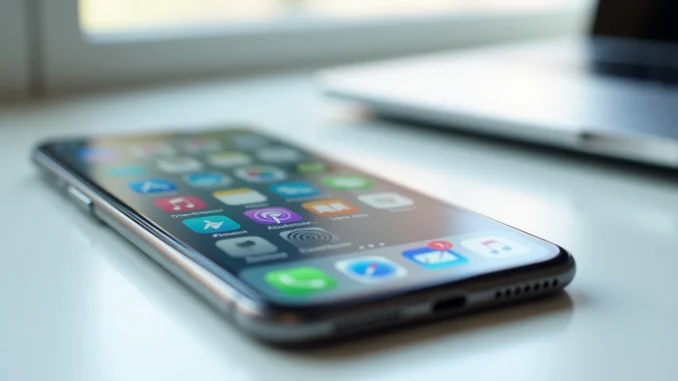

Votre iPhone déborde d’applications que vous n’utilisez plus ? Vous pensez maîtriser toutes les astuces pour supprimer appli iPhone, mais des méthodes méconnues existent et peuvent considérablement simplifier votre quotidien numérique. Au-delà du classique appui prolongé sur l’icône, iOS propose plusieurs alternatives souvent ignorées des utilisateurs, même les plus aguerris. Que ce soit pour libérer de l’espace de stockage, améliorer les performances de votre appareil ou simplement faire du ménage dans votre écran d’accueil, connaître ces différentes approches transformera votre expérience utilisateur. Certaines applications préinstallées peuvent également être retirées, contrairement à ce que beaucoup pensent. Préparez-vous à découvrir des fonctionnalités natives d’iOS qui changeront votre façon d’organiser votre smartphone Apple.
La suppression directe depuis l’écran d’accueil revisitée
La méthode traditionnelle reste la plus populaire, mais elle recèle des subtilités méconnues. Lorsque vous maintenez votre doigt sur une icône d’application, l’interface iOS affiche désormais un menu contextuel riche en options avant même que les icônes ne commencent à trembler. Cette évolution, introduite avec iOS 13, offre un accès direct à la fonction de suppression via l’option « Supprimer l’app » qui apparaît immédiatement dans le menu déroulant.
La distinction entre « Supprimer l’app » et « Retirer de l’écran d’accueil » constitue une nuance importante. La première option efface complètement l’application et ses données de votre iPhone, libérant ainsi l’espace de stockage occupé. La seconde conserve l’application dans la Bibliothèque d’apps tout en la retirant de votre écran principal, une solution intermédiaire parfaite pour désencombrer sans perdre définitivement l’accès à un programme.
Cette approche présente plusieurs avantages concrets. Elle permet de gérer rapidement plusieurs applications sans quitter le contexte de votre écran d’accueil. Le menu contextuel affiche également la taille de l’application, information précieuse lorsque vous cherchez à libérer de l’espace. Pour les applications Apple natives comme Bourse ou Conseils, ce menu propose uniquement l’option de retrait, car leur suppression complète suit un processus différent.
Une astuce peu connue concerne le mode d’édition de l’écran d’accueil. En maintenant un appui prolongé sur une zone vide de votre écran plutôt que sur une icône, vous activez directement le mode où toutes les applications tremblent. Dans cet état, le symbole moins (-) apparaît sur chaque icône supprimable. Cette méthode s’avère particulièrement efficace pour supprimer plusieurs applications consécutives, car vous restez en mode édition après chaque suppression jusqu’à ce que vous appuyiez sur « Terminé ».
Les utilisateurs d’iPhone avec Face ID bénéficient d’une expérience légèrement différente. L’absence de bouton Home rend le mode édition encore plus fluide, et les animations de suppression sont optimisées pour l’écran bord à bord. Pour les modèles plus anciens avec Touch ID, le processus reste identique mais nécessite parfois un appui plus ferme selon la sensibilité tactile de votre écran.
Désinstaller via les réglages système pour un contrôle total
Le menu Réglages de votre iPhone offre une approche plus détaillée pour supprimer appli iPhone. Cette méthode présente l’avantage de fournir des informations complètes sur chaque application avant de prendre une décision. Accédez à Réglages, puis touchez « Général » et sélectionnez « Stockage iPhone ». Cette section affiche la liste exhaustive de toutes vos applications classées par taille, avec leur occupation exacte en mégaoctets ou gigaoctets.
L’interface de gestion du stockage révèle des données précieuses. Pour chaque application, vous visualisez non seulement sa taille initiale, mais également l’espace occupé par ses documents et données associées. Cette distinction aide à identifier les applications qui accumulent un cache volumineux au fil du temps. Les réseaux sociaux et les applications de messagerie figurent souvent parmi les plus gourmandes en stockage, accumulant des médias et des conversations.
Deux options s’offrent à vous dans ce menu : « Supprimer l’app » et « Décharger l’app ». La suppression complète efface l’application et toutes ses données de manière irréversible. Le déchargement, option souvent négligée, retire l’application tout en conservant ses documents et données. Si vous réinstallez l’application ultérieurement, vos informations personnelles seront restaurées automatiquement. Cette fonctionnalité s’avère particulièrement utile pour les applications saisonnières ou temporairement inutilisées.
La section de gestion du stockage propose également des recommandations intelligentes. iOS analyse votre utilisation et suggère des applications rarement ouvertes qui pourraient être déchargées. Ces suggestions apparaissent en haut de l’écran avec une estimation de l’espace récupérable. Apple a conçu cette fonctionnalité pour aider les utilisateurs à optimiser leur stockage sans effort de réflexion particulier.
Un avantage méconnu de cette méthode réside dans sa capacité à gérer les applications récalcitrantes. Certaines applications refusent parfois de se supprimer depuis l’écran d’accueil en raison de restrictions de temps d’écran ou de contrôle parental. Le passage par les Réglages contourne parfois ces limitations, sous réserve d’avoir les autorisations administrateur nécessaires. Cette approche fonctionne particulièrement bien pour les appareils professionnels avec des profils de configuration spécifiques.
L’assistant vocal Siri comme outil de désinstallation
Siri, l’assistant vocal d’Apple, peut exécuter des commandes de suppression d’applications, une fonctionnalité surprenante que peu d’utilisateurs exploitent. Activez Siri en maintenant le bouton latéral ou en prononçant « Dis Siri » si vous avez activé la détection vocale. Formulez ensuite une commande claire comme « Supprime l’application Instagram » ou « Désinstalle Twitter ». Siri comprend diverses formulations et s’adapte à votre façon naturelle de parler.
Cette méthode brille particulièrement dans certains contextes d’utilisation. Lorsque vos mains sont occupées, que vous conduisez avec un support mains libres, ou que vous cuisinez avec votre iPhone posé à proximité, la commande vocale devient la solution la plus pratique. Elle évite également la navigation dans les menus pour les personnes ayant des difficultés de motricité fine ou de vision, rendant iOS plus accessible.
Le processus de suppression via Siri suit un protocole sécurisé. L’assistant ne supprime jamais une application sans confirmation explicite. Après votre commande initiale, Siri affiche une demande de confirmation à l’écran avec deux boutons : « Supprimer » et « Annuler ». Cette étape de validation prévient les suppressions accidentelles dues à une mauvaise compréhension de votre requête vocale. Vous devez toucher physiquement le bouton de confirmation, combinant ainsi commande vocale et validation tactile.
Les limites de cette approche méritent d’être mentionnées. Siri ne peut pas supprimer les applications système essentielles comme Réglages, Téléphone ou Messages. Pour les applications tierces, la fonctionnalité dépend de votre connexion internet et de l’état des serveurs Apple. Si Siri rencontre des difficultés à identifier l’application mentionnée, notamment avec des noms complexes ou des homonymes, l’assistant vous demandera des précisions ou affichera une liste de choix possibles.
Une astuce avancée consiste à combiner Siri avec les raccourcis iOS. Vous pouvez créer des raccourcis personnalisés pour supprimer plusieurs applications d’un coup ou pour effectuer des opérations de nettoyage récurrentes. L’application Raccourcis permet de scripter des séquences d’actions, bien que la suppression d’applications via raccourcis nécessite toujours une confirmation manuelle pour des raisons de sécurité. Cette personnalisation transforme Siri en véritable assistant de gestion système adapté à vos besoins spécifiques.
Gestion depuis iTunes et le Finder sur ordinateur
La synchronisation avec un ordinateur offre une perspective différente sur la gestion des applications iPhone. Sur macOS Catalina et versions ultérieures, le Finder remplace iTunes pour la gestion des appareils iOS. Connectez votre iPhone via un câble Lightning ou USB-C, puis sélectionnez-le dans la barre latérale du Finder. L’onglet « Général » affiche une vue d’ensemble de votre appareil, incluant l’espace de stockage utilisé et disponible.
Bien qu’Apple ait supprimé la gestion directe des applications depuis le Finder dans les versions récentes d’iOS, cette interface permet toujours des opérations de maintenance globale. Vous pouvez restaurer votre iPhone, ce qui supprime toutes les applications tierces et réinitialise l’appareil à son état d’usine. Cette option radicale convient aux situations où vous préparez votre iPhone pour une revente ou lorsque des problèmes logiciels persistants nécessitent une réinitialisation complète.
Pour les utilisateurs de Windows ou de versions antérieures de macOS, iTunes conserve certaines fonctionnalités de gestion. La synchronisation automatique des applications a été abandonnée, mais vous pouvez toujours sauvegarder votre iPhone, incluant la liste des applications installées. Ces sauvegardes permettent de restaurer ultérieurement votre configuration exacte, y compris les applications et leurs données, sur le même appareil ou sur un nouvel iPhone.
L’avantage principal de la gestion par ordinateur réside dans la sauvegarde préventive. Avant de supprimer des applications importantes, créer une sauvegarde complète via le Finder ou iTunes sécurise vos données. Si vous supprimez accidentellement une application contenant des informations précieuses non synchronisées avec iCloud, la restauration depuis cette sauvegarde récupère tout le contenu. Cette précaution s’avère particulièrement pertinente pour les applications de productivité, de notes ou de création de contenu.
Une fonctionnalité méconnue concerne la gestion familiale. Si vous administrez plusieurs iPhone dans votre foyer via le Partage familial, la gestion centralisée depuis un ordinateur simplifie le contrôle des applications sur les appareils de vos enfants. Vous pouvez visualiser les applications installées sur leurs appareils et configurer des restrictions via les réglages de Temps d’écran, bien que la suppression à distance nécessite toujours une action sur l’appareil concerné ou via iCloud.
Applications système et préinstallées : ce qu’il faut savoir
Les applications natives d’Apple suivent des règles particulières de suppression. Depuis iOS 10, Apple autorise le retrait de nombreuses applications préinstallées qui étaient auparavant inamovibles. Parmi elles figurent Bourse, Calculette, Calendrier, Boussole, Contacts, FaceTime, Fichiers, Localiser mes amis, Home, iTunes Store, Mail, Plans, Musique, Notes, Podcasts, Rappels, Astuces, TV, Vidéos, Dictaphone et Météo. Cette flexibilité répond aux critiques des utilisateurs qui se plaignaient d’applications imposées occupant de l’espace.
La suppression de ces applications natives ne les efface pas complètement du système. iOS conserve les composants essentiels pour garantir la stabilité du système et la compatibilité avec d’autres fonctionnalités. Par exemple, supprimer l’application Calendrier retire l’interface utilisateur mais préserve les API calendrier utilisées par d’autres applications tierces. Cette architecture assure qu’aucune suppression n’entraîne de dysfonctionnements système majeurs.
Certaines applications demeurent indissociables d’iOS pour des raisons fonctionnelles. Téléphone, Messages, Réglages, App Store, Safari, Appareil photo et Photos ne peuvent pas être supprimés car ils constituent le cœur de l’expérience iPhone. Apple considère ces applications comme des services système fondamentaux plutôt que des applications optionnelles. Leur suppression compromettrait des fonctions de base que les utilisateurs attendent d’un smartphone.
La réinstallation des applications natives supprimées s’effectue gratuitement via l’App Store. Recherchez simplement le nom de l’application, et le bouton de téléchargement apparaîtra comme pour n’importe quelle application gratuite. L’icône iCloud avec une flèche indique qu’il s’agit d’une réinstallation. Cette opération restaure l’application à sa version la plus récente compatible avec votre version d’iOS, incluant les éventuelles améliorations apportées depuis la sortie de votre iPhone.
Un cas particulier concerne les applications liées à des services Apple payants. Apple Music, Apple TV+ et Apple Arcade proposent des applications dédiées qui peuvent être supprimées si vous n’utilisez pas ces services. Leur suppression n’annule pas vos abonnements éventuels, qui continuent de courir jusqu’à résiliation explicite dans les réglages de votre identifiant Apple. Cette distinction entre application et service évite les confusions sur la facturation.
Automatisation et gestion proactive de vos applications
iOS intègre des mécanismes automatiques pour optimiser le stockage sans intervention manuelle. La fonction « Décharger les apps inutilisées », activable dans Réglages > App Store, supprime automatiquement les applications rarement utilisées tout en conservant leurs données. Cette option intelligente surveille votre comportement d’utilisation et agit uniquement lorsque l’espace de stockage devient critique. Les applications déchargées affichent une icône grisée sur votre écran d’accueil, permettant une réinstallation en un tap.
La Bibliothèque d’apps, introduite avec iOS 14, révolutionne l’organisation des applications. Accessible en balayant vers la gauche au-delà de votre dernier écran d’accueil, elle classe automatiquement toutes vos applications par catégories intelligentes. Cette organisation réduit le besoin de supprimer des applications pour désencombrer vos écrans. Vous pouvez retirer des icônes de l’écran d’accueil tout en conservant un accès rapide via la Bibliothèque, créant ainsi une interface épurée sans perte de fonctionnalité.
Les notifications de stockage constituent un système d’alerte préventif. Lorsque votre iPhone approche de la saturation, iOS envoie des recommandations personnalisées pour libérer de l’espace. Ces suggestions analysent les applications volumineuses, les médias en double, les conversations avec pièces jointes importantes et les téléchargements anciens. Suivre ces recommandations régulièrement prévient les situations d’urgence où vous devez supprimer précipitamment des applications pour capturer une photo ou installer une mise à jour.
La gestion par catégorie dans la Bibliothèque d’apps facilite l’identification des applications superflues. Les dossiers « Récemment ajoutées » et « Suggestions » mettent en évidence les applications que vous venez d’installer ou qu’iOS pense pertinentes selon le contexte. Cette visibilité aide à repérer les applications téléchargées pour un usage ponctuel et oubliées ensuite. Un audit mensuel de ces catégories maintient votre iPhone optimisé sans effort constant.
Les restrictions de contenu et de confidentialité offrent un contrôle granulaire sur les suppressions d’applications. Dans Réglages > Temps d’écran > Contenu et confidentialité > Achats iTunes et App Store, vous pouvez désactiver la suppression d’apps. Cette fonctionnalité protège contre les suppressions accidentelles, particulièrement utile pour les enfants ou dans un contexte professionnel où certaines applications doivent rester installées. Combiner cette restriction avec le déchargement automatique crée un équilibre entre optimisation du stockage et préservation des applications stratégiques.
Questions fréquentes sur supprimer appli iPhone
Comment supprimer une application sur iPhone qui refuse de disparaître ?
Certaines applications résistent à la suppression en raison de restrictions de Temps d’écran ou de profils de configuration. Vérifiez dans Réglages > Temps d’écran > Contenu et confidentialité que l’option « Suppression d’apps » est autorisée. Si votre iPhone est géré par une entreprise ou une école, contactez l’administrateur système car des politiques MDM (Mobile Device Management) peuvent empêcher la désinstallation de certaines applications professionnelles.
Quelles applications ne peuvent pas être supprimées d’un iPhone ?
Les applications système essentielles comme Téléphone, Messages, Réglages, App Store, Safari, Appareil photo et Photos ne peuvent pas être supprimées car elles constituent le cœur fonctionnel d’iOS. Apple les considère comme des composants système indispensables au bon fonctionnement de l’appareil. En revanche, la plupart des autres applications préinstallées comme Bourse, Météo ou Calculette peuvent être retirées depuis iOS 10.
Y a-t-il des risques à supprimer une application sur iPhone ?
Supprimer une application efface définitivement ses données locales si elles ne sont pas sauvegardées dans iCloud ou synchronisées avec un service en ligne. Avant de supprimer une application contenant des informations importantes, vérifiez que vos données sont bien sauvegardées. Pour les applications natives Apple, la suppression n’affecte pas les fonctionnalités système sous-jacentes, mais vous perdrez l’interface utilisateur jusqu’à la réinstallation.
Comment récupérer une application supprimée par erreur ?
Toutes les applications téléchargées depuis l’App Store peuvent être réinstallées gratuitement. Ouvrez l’App Store, touchez votre photo de profil en haut à droite, puis sélectionnez « Achats ». Vous y trouverez l’historique complet de toutes les applications téléchargées sur votre identifiant Apple. Touchez l’icône de téléchargement à côté de l’application souhaitée pour la réinstaller. Les données seront restaurées si vous aviez activé la sauvegarde iCloud pour cette application.